



Manual受診ボットの使い方
受診ボットの使い方
- 学習後の回答確認方法
初期学習後に初めて受診ボットをご利用いただく前や、質問・回答の追加、回答内容の編集、ページ情報の更新を行った際は、実際に質問を入力して回答内容をご確認ください。意図した内容で回答されるかを確認する際にご覧ください。
- 質問と回答の追加方法
受診ボットに新しい質問と回答を追加したい場合にご覧ください。患者さんからよく聞かれる質問や、あらかじめ回答内容を指定しておきたい内容がある場合は、こちらの手順で登録できます。
- 質問と回答の変更方法
すでに登録している質問や回答の内容を修正したい場合にご覧ください。診療内容、予約方法、料金、受付時間などに変更があった場合や、回答の表現を調整したい場合は、こちらの手順で編集できます。
- 質問履歴の確認・回答の変更方法
実際に患者さんが入力した質問内容を確認したい場合にご覧ください。回答できなかった質問や、想定と異なる回答が表示された質問を確認し、必要に応じて回答内容を追加・修正できます。
- ページの読み込み・更新したページの再読み込み方法
新規作成したページの読み込み。またはホームページの内容を更新したあと、その情報を受診ボットにも反映させたい場合にご覧ください。診療時間、料金、診療内容、医院からのお知らせなど、ページ内の情報を変更した際は、こちらの手順で再読み込みを行ってください。
- PDFなどのファイルから学習する方法
PDF、PowerPoint、Word形式のファイルに記載された情報を受診ボットに学習させたい場合にご覧ください。院内資料、診療案内、料金表、よくある質問など、ホームページに掲載していない情報を追加する際は、こちらの手順でファイルを登録してください。
学習後の回答確認方法
動画マニュアル(1分24秒)
初期学習後に初めて受診ボットをご利用いただく前や、質問・回答の追加、回答内容の編集、ページ情報の更新を行った際は、実際に質問を入力して回答内容をご確認ください。意図した内容で回答されるかを確認する際にご覧ください。
画像で解説
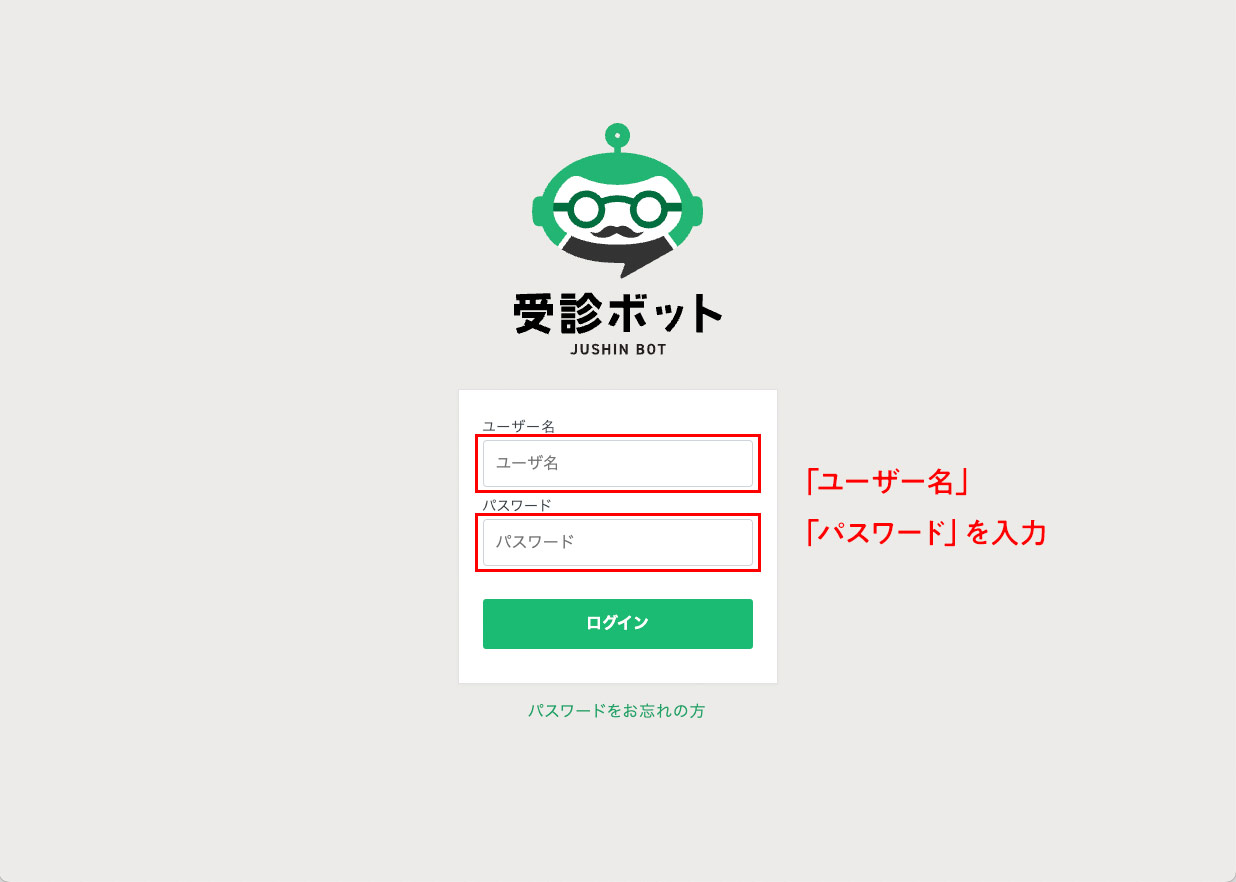
受診ボット管理画面へログイン
クリニック様へご案内した受診ボット管理画面URLからログインページを開きます。
ログイン用メールアドレス・パスワードを使用し、ログインします。
チャットルームで回答の確認
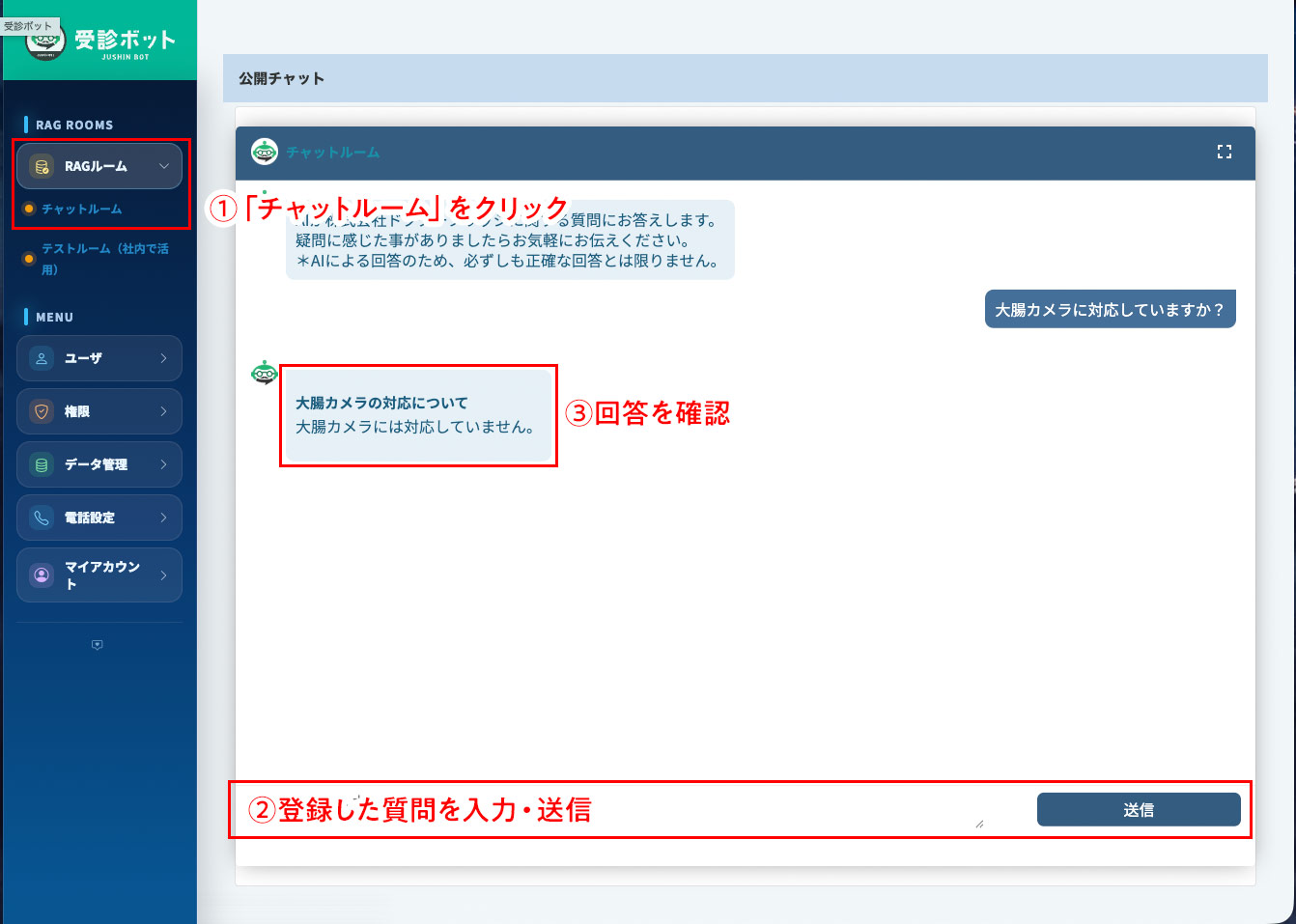
初期学習後は想定される質問をいくつか入力し、十分に確認します。
- 左メニューの「チャットルーム」をクリック
- 登録した質問を入力・送信
- 回答を確認
意図しない回答だったり、回答を修正したい場合は「質問と回答の変更方法」をご覧ください。
質問と回答の追加方法
動画マニュアル(1分39秒)
受診ボットに新しい質問と回答を追加したい場合にご覧ください。患者さんからよく聞かれる質問や、あらかじめ回答内容を指定しておきたい内容がある場合は、こちらの手順で登録できます。
画像で解説
受診ボット管理画面へログイン
クリニック様へご案内した受診ボット管理画面URLからログインページを開きます。
ログイン用メールアドレス・パスワードを使用し、ログインします。
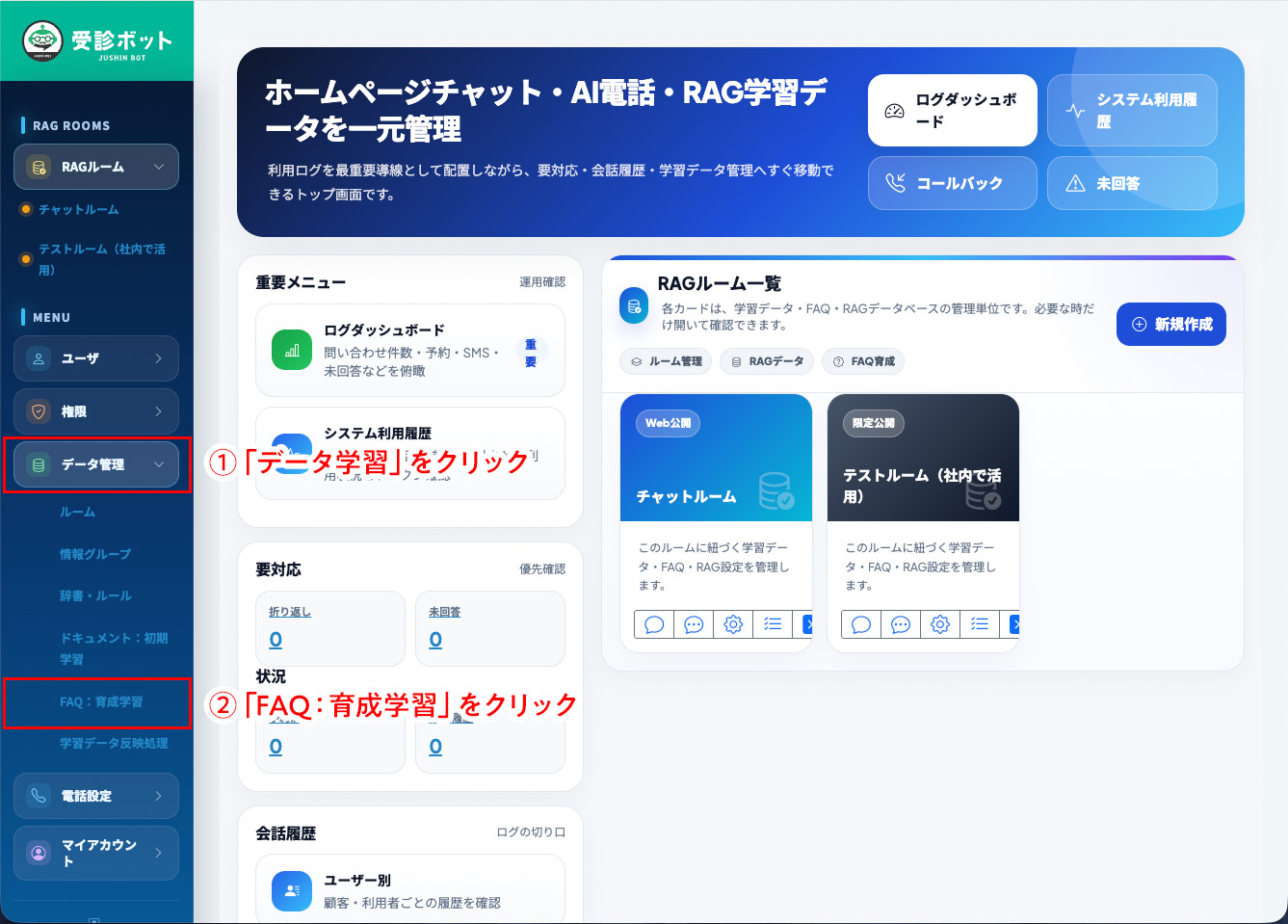
質問と回答の入力画面までの遷移その1
- 「データ学習」をクリック
- 「FAQ:育成学習」をクリック
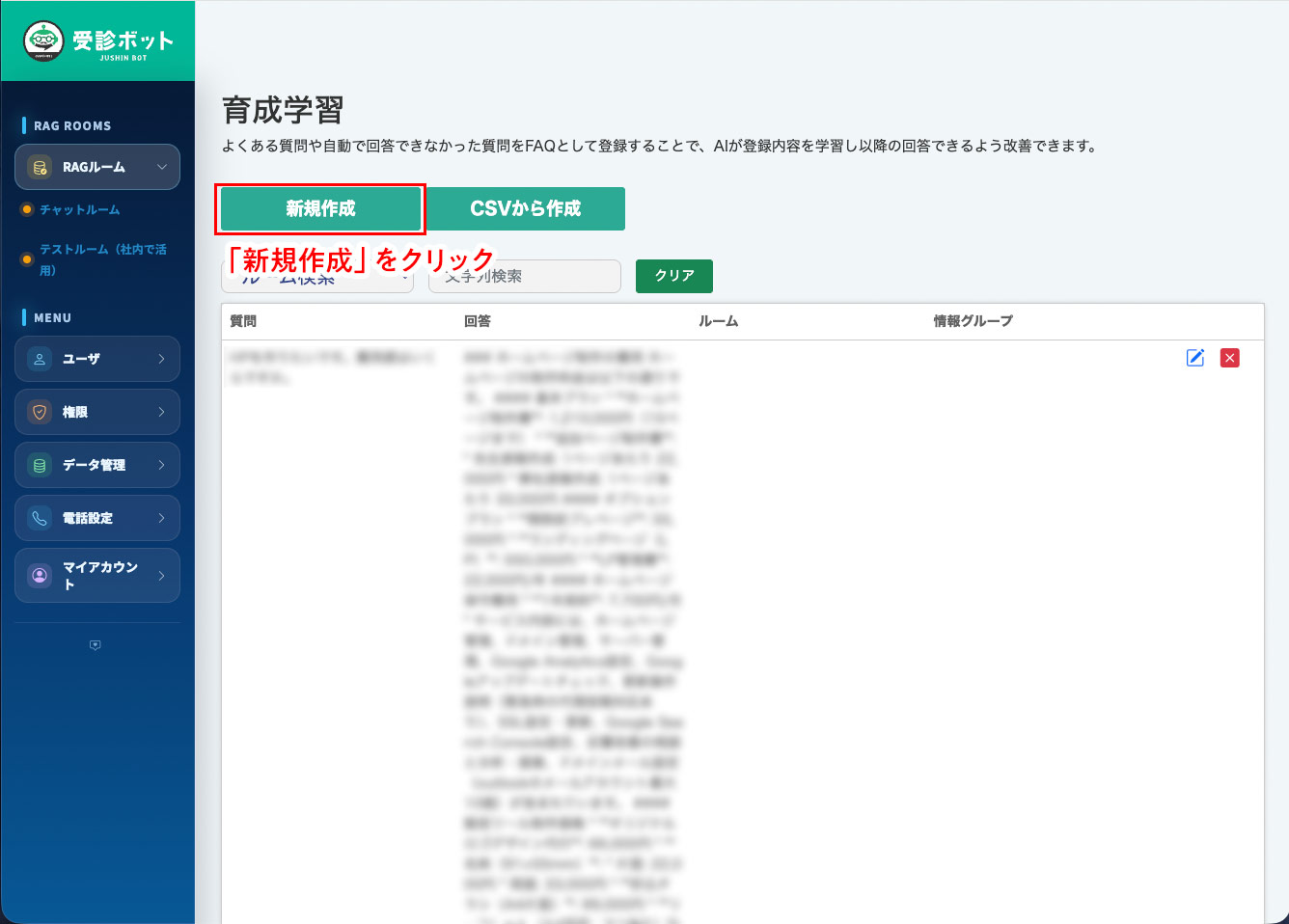
質問と回答の入力画面までの遷移その2
- 「新規作成」をクリック
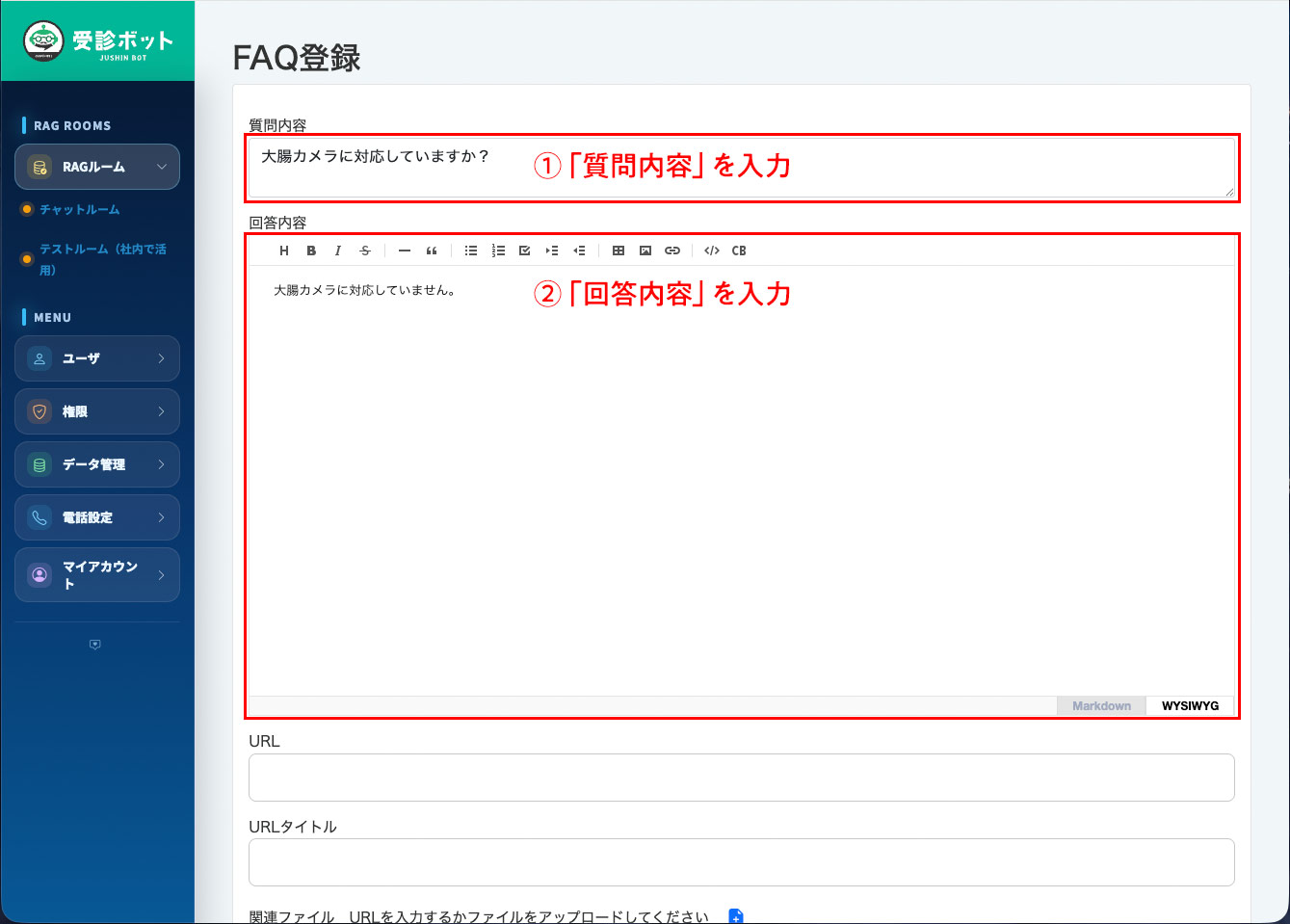
FAQ登録その1
- 質問内容を入力
- 「回答内容」を入力
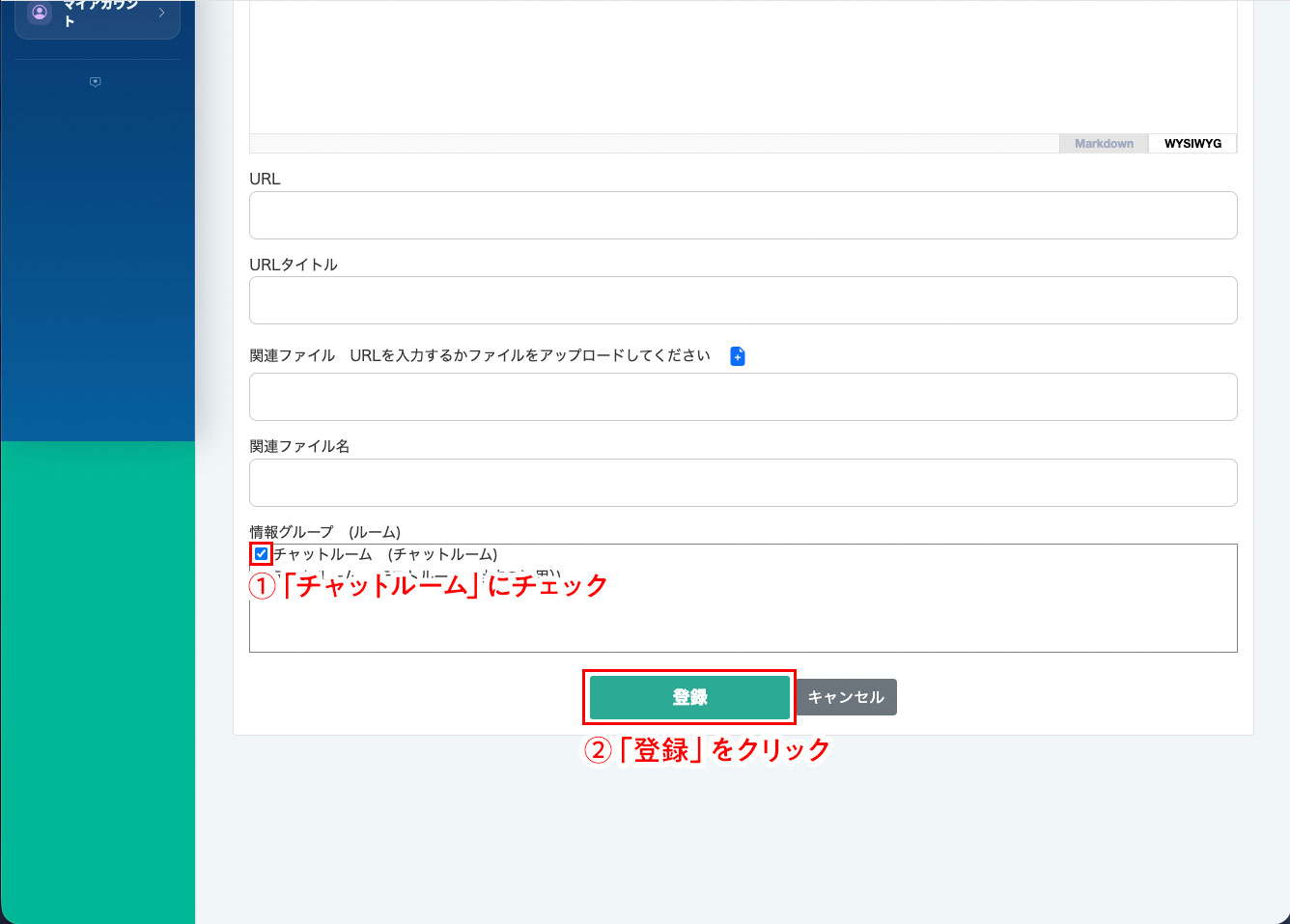
FAQ登録その2
- 「チャットルーム」にチェック
- 「登録」をクリック
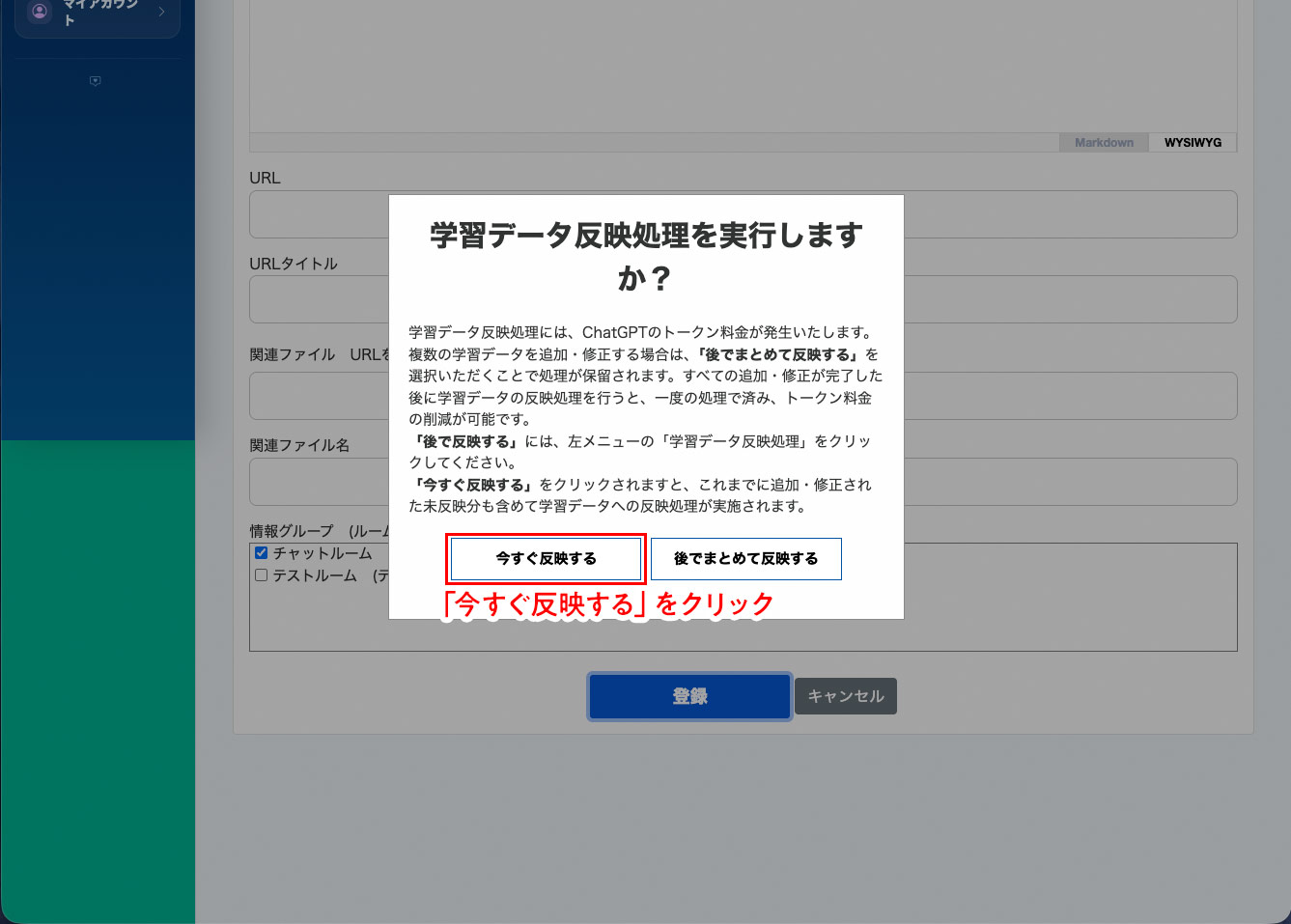
学習データの反映反映処理その1
「今すぐ反映する」をクリック
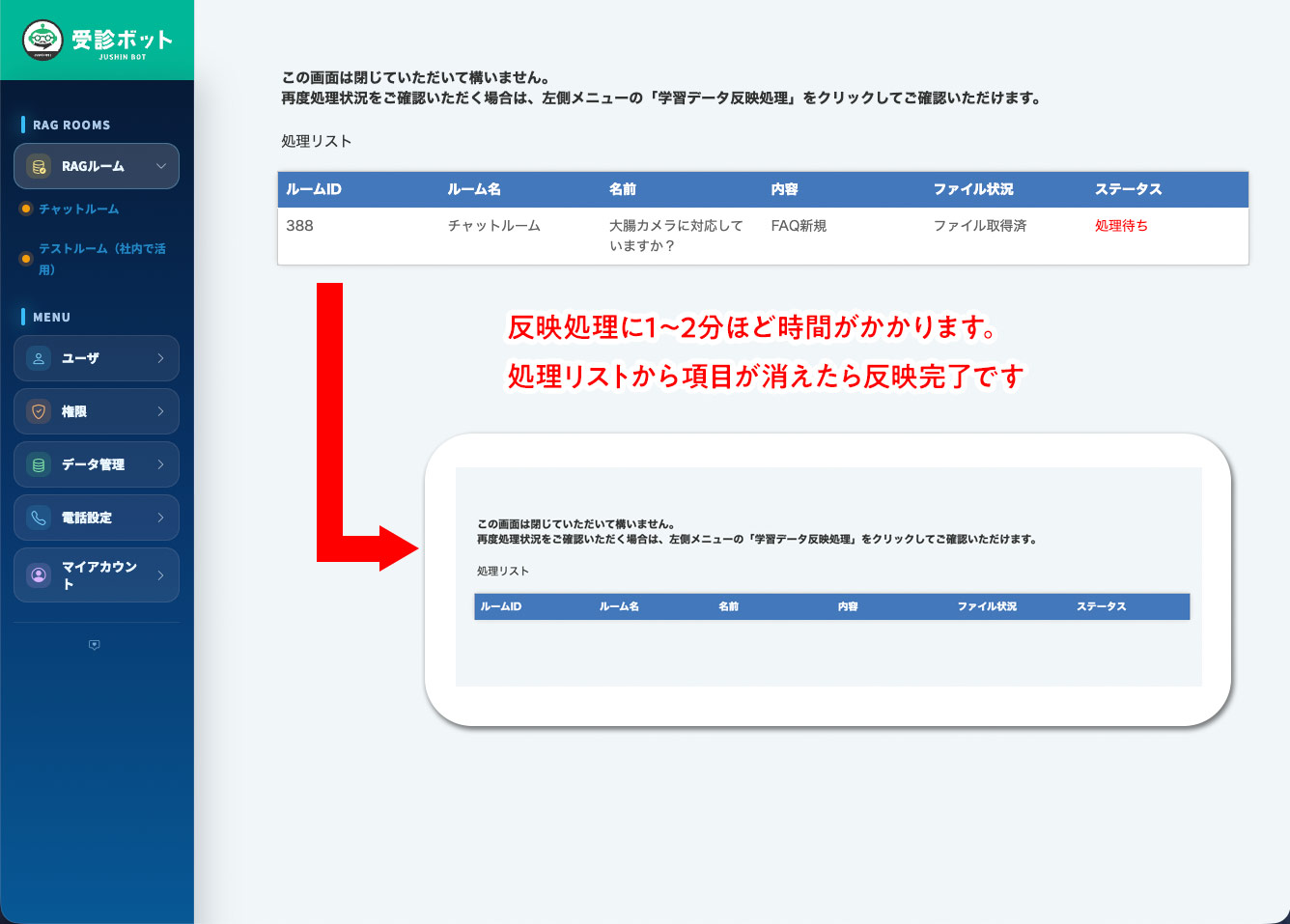
学習データの反映処理その2
反映処理に1〜2分ほど時間がかかります。
処理リストから項目が消えたら反映完了です
チャットルームで回答の確認
- 左メニューの「チャットルーム」をクリック
- 登録した質問を入力・送信
- 回答を確認
追加した質問を入力し、正しい答えが返ってくれば完了となります。
質問と回答の変更方法
動画マニュアル(1分15秒)
すでに登録している質問や回答の内容を修正したい場合にご覧ください。診療内容、予約方法、料金、受付時間などに変更があった場合や、回答の表現を調整したい場合は、こちらの手順で編集できます。
画像で解説
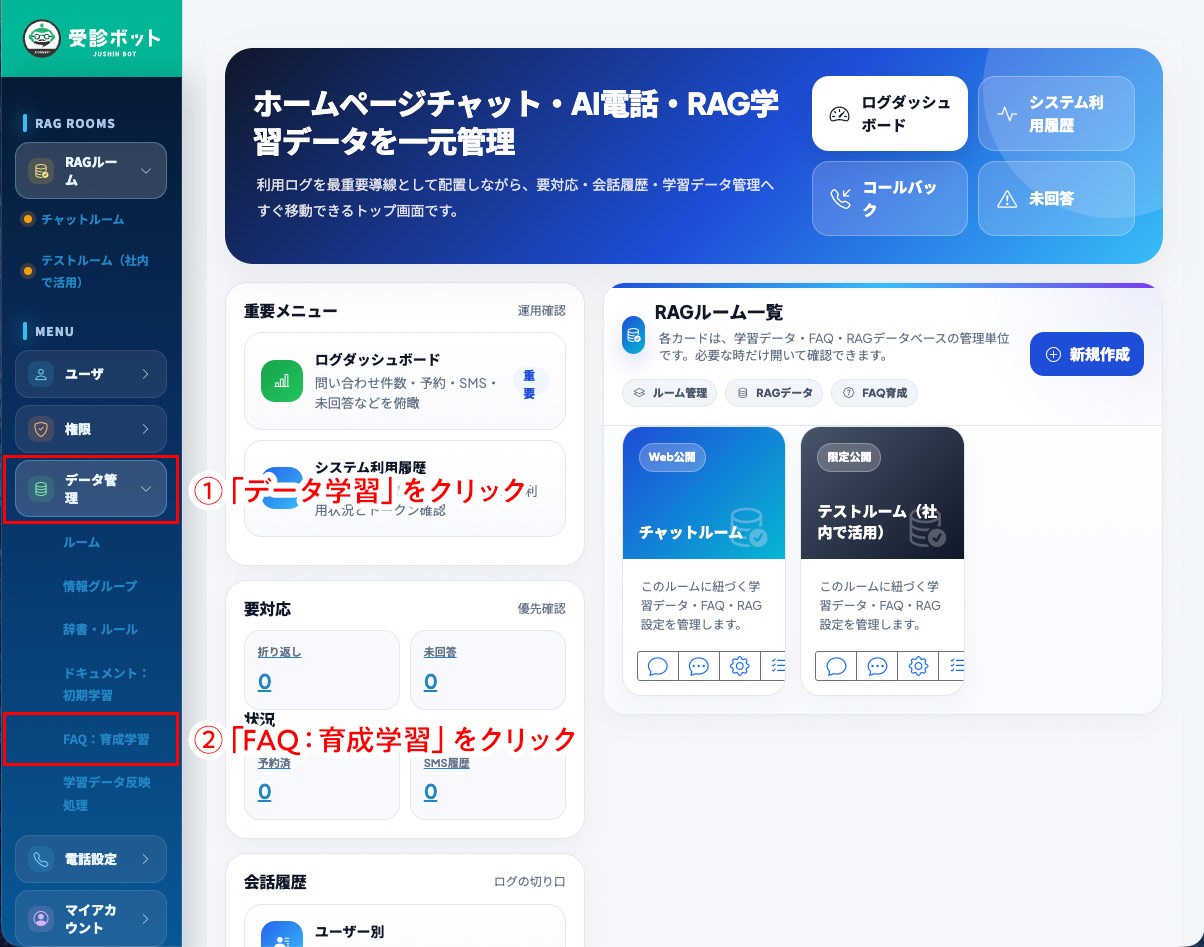
変更したい質問ページを開く
- 「データ学習」をクリック
- 「FAQ:育成学習」をクリック
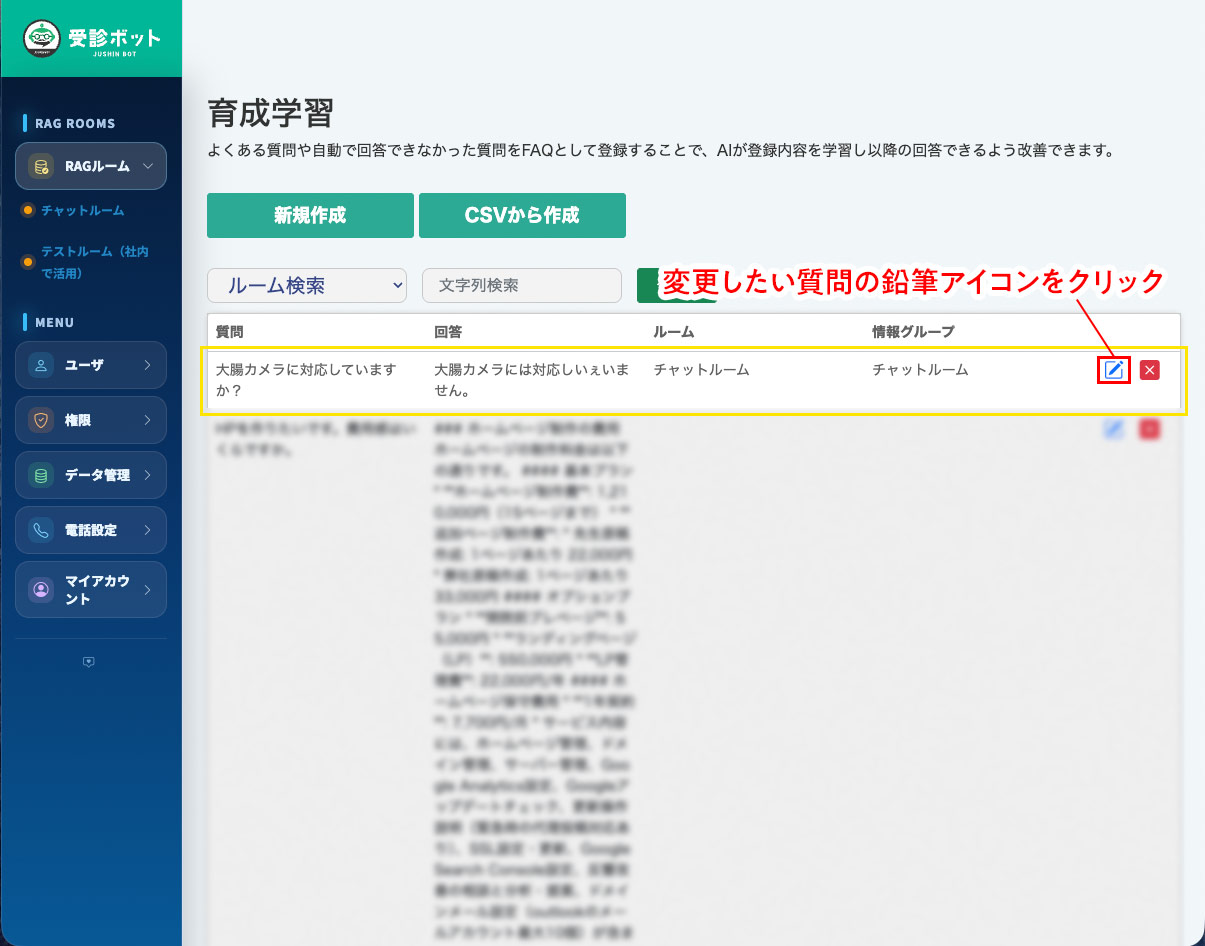
質問・回答を変更
- 「変更したい質問の鉛筆のアイコン」をクリック
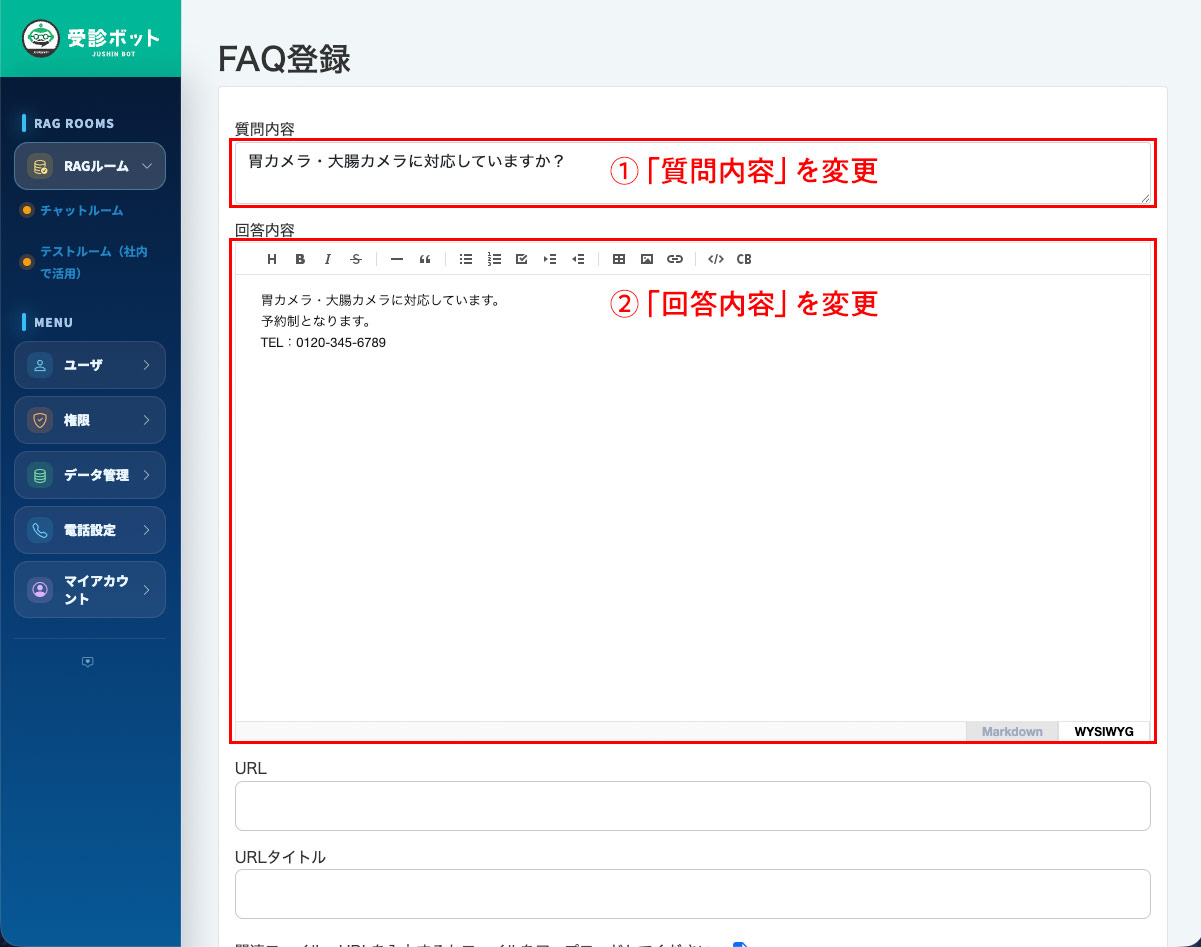
修正データの反映
- 「質問内容」を編集
- 「回答内容」を編集
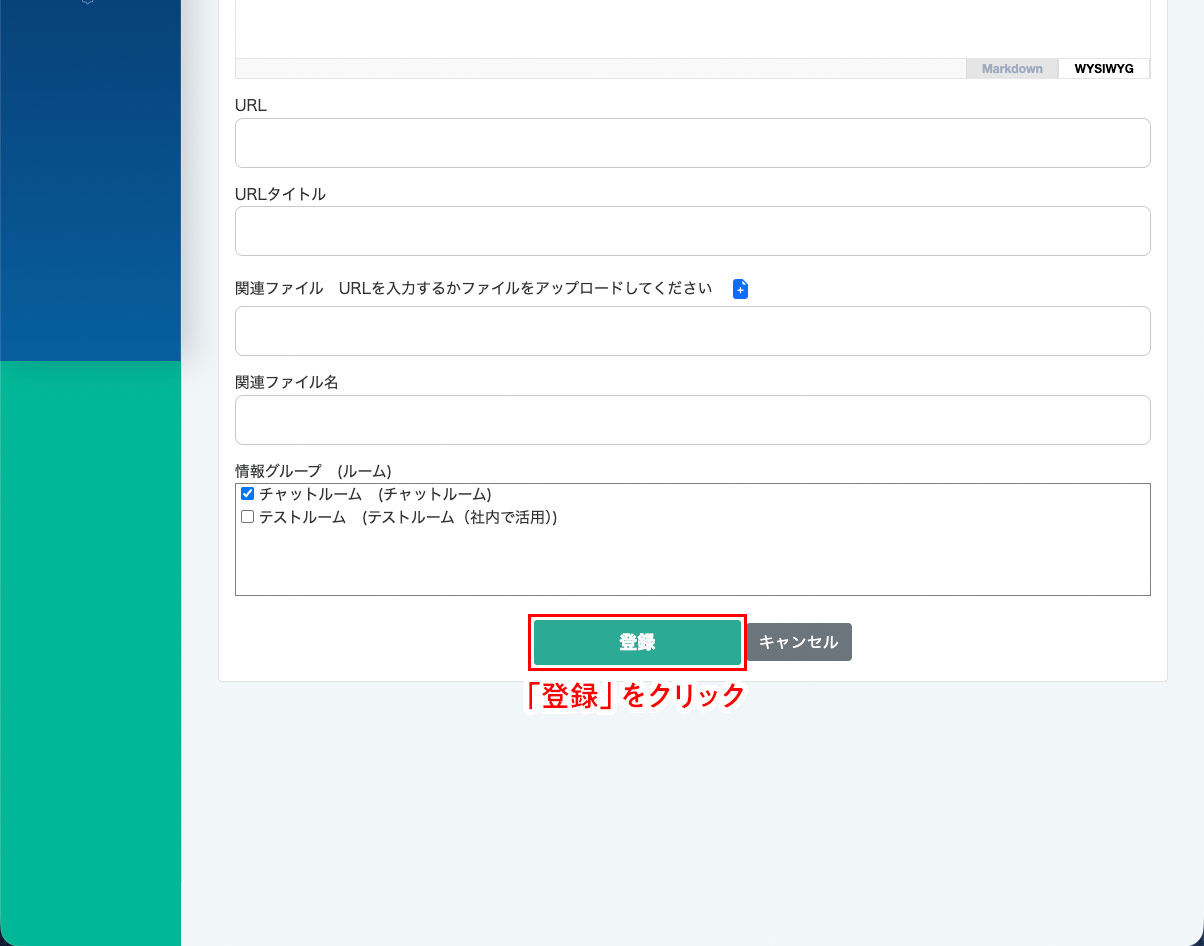
修正データの反映
「登録」をクリック
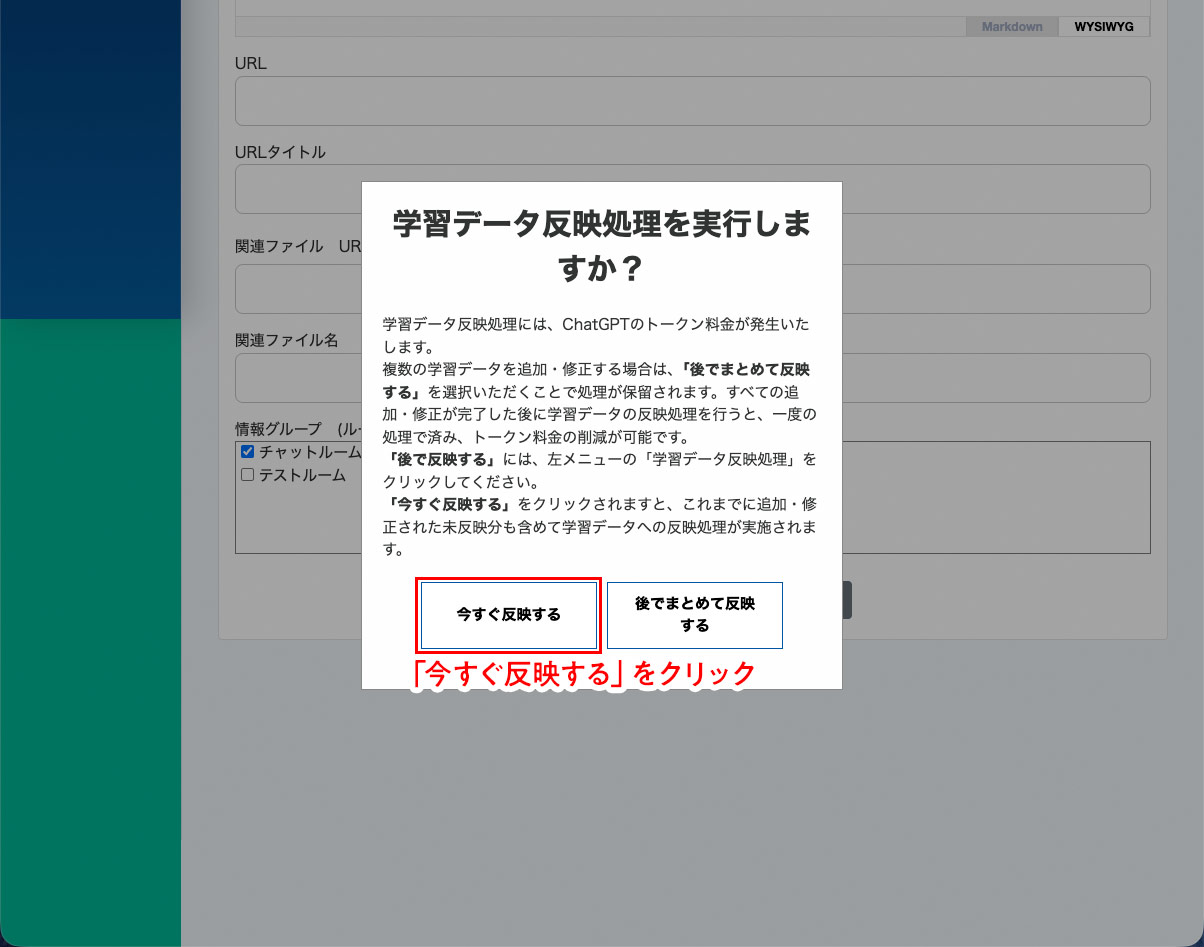
反映処理
「今すぐ反映する」をクリック
反映処理
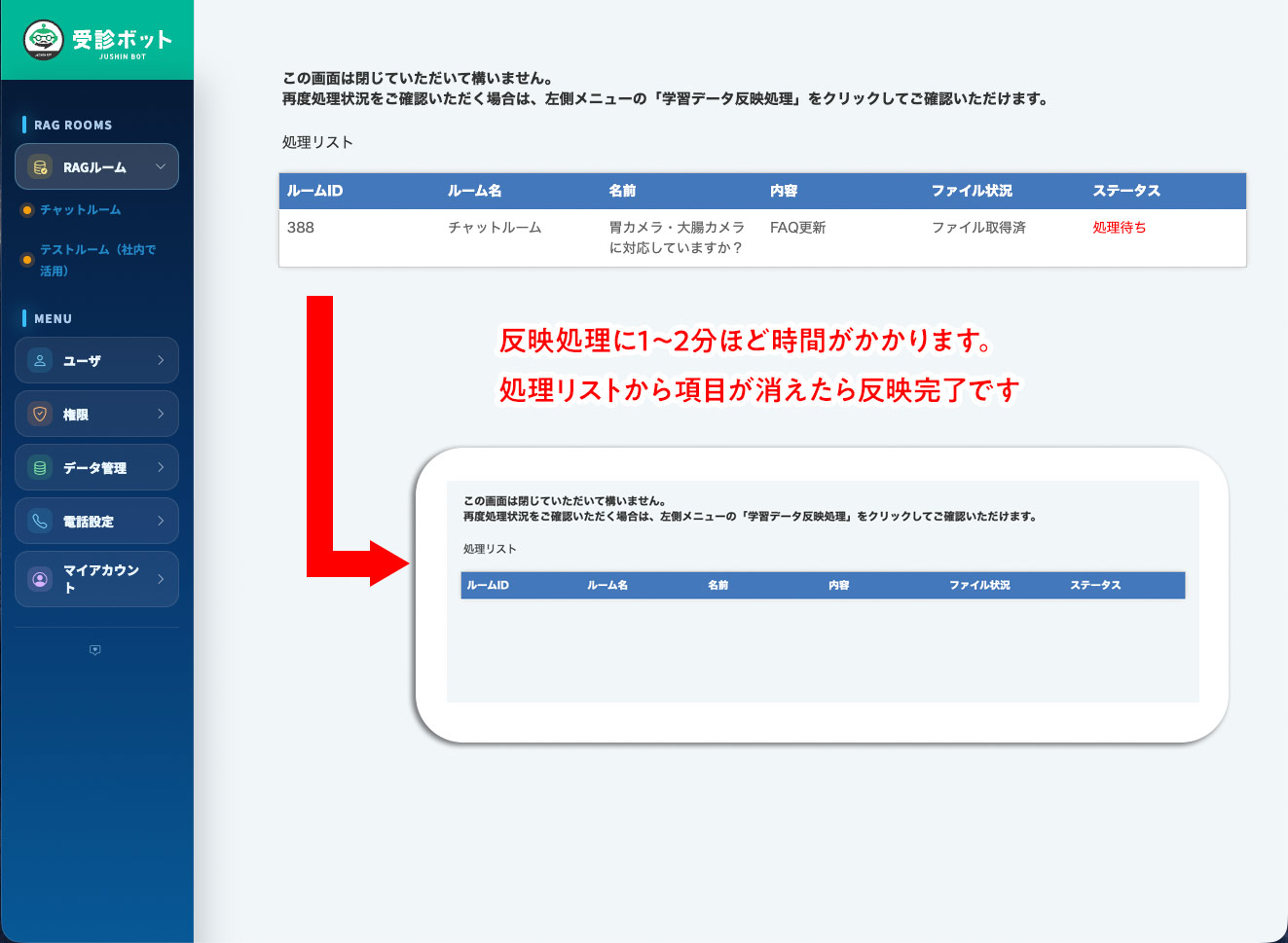
反映処理に時間が1〜2分ほどかかります。
処理リストから項目が消えたら反映完了です
回答の確認
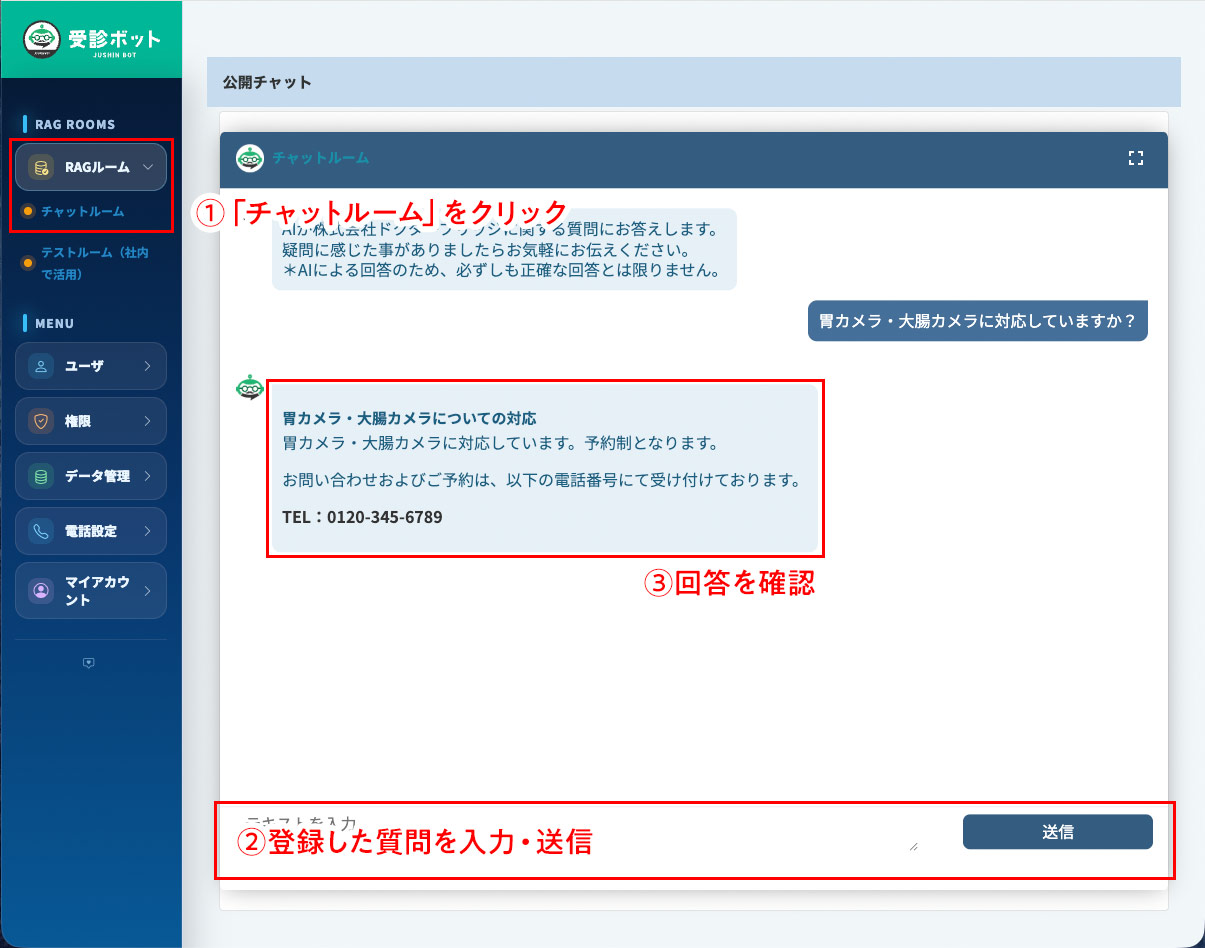
- 「チャットルーム」をクリック
- 変更した質問を入力・送信
- 回答を確認
変更した質問を入力し、正しい答えが返ってくれば完了となります。
質問履歴の確認・回答の変更方法
動画マニュアル(1分28秒)
実際に患者さんが入力した質問内容を確認したい場合にご覧ください。回答できなかった質問や、想定と異なる回答が表示された質問を確認し、必要に応じて回答内容を追加・修正できます。
画像で解説
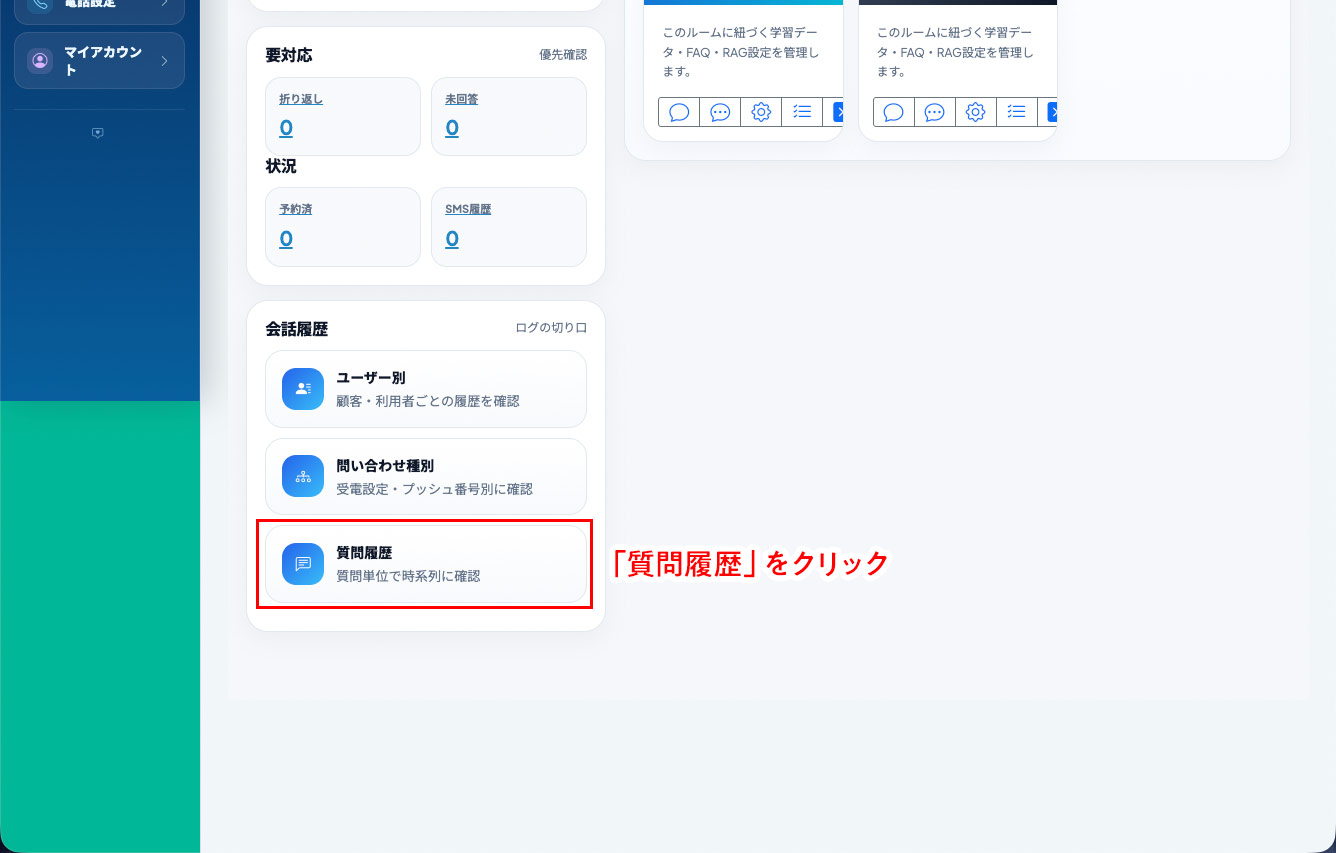
「質問履歴」の確認その1
ログイン後、管理画面下部分の「質問履歴」をクリック
「質問履歴」の確認その2
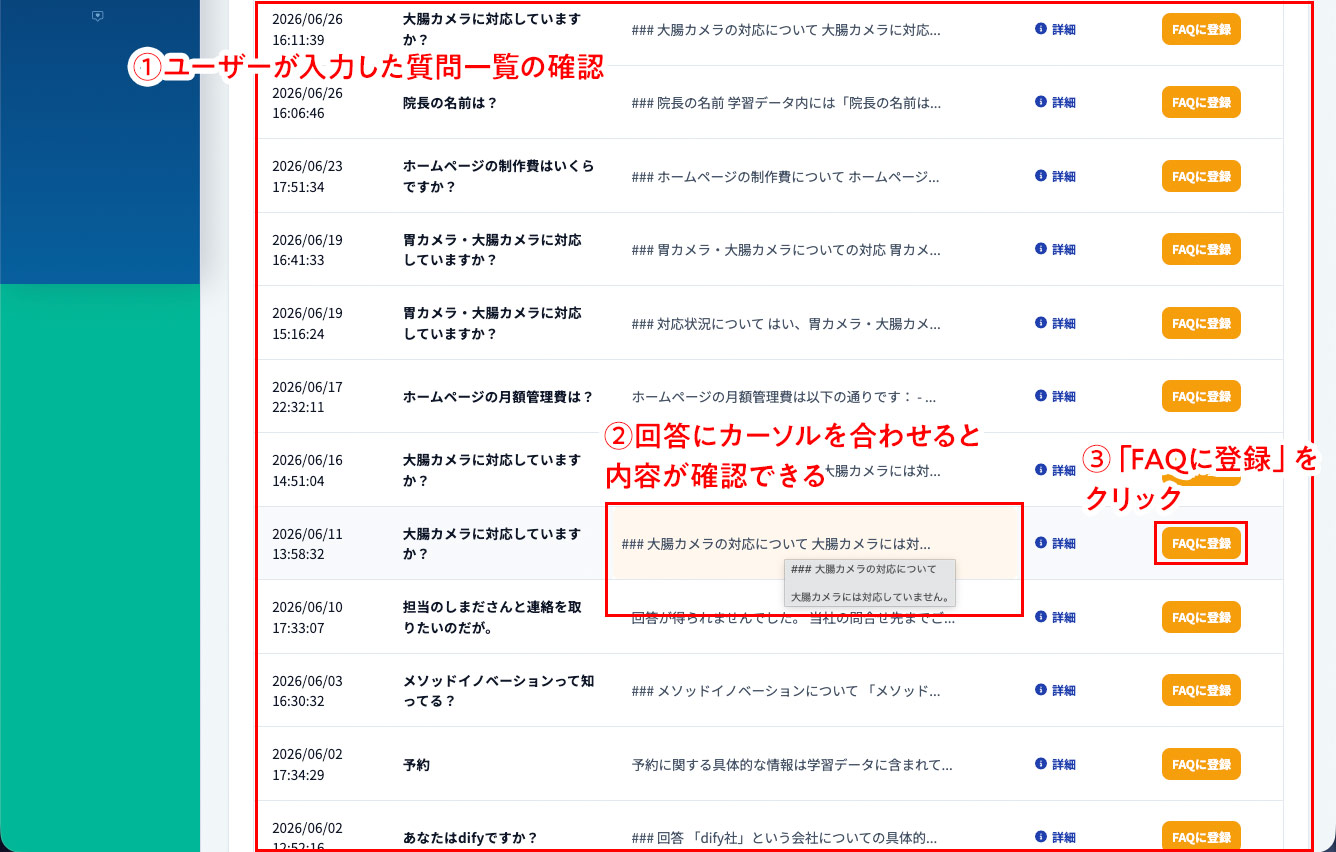
「質問履歴」を確認し、回答不可だったものや、想定してる回答と違う回答を見つけたら、回答を編集できます。
- ユーザーが入力した質問一覧の確認
- 回答にカーソルを合わせると内容が確認できる
- 「FAQに登録」をクリック
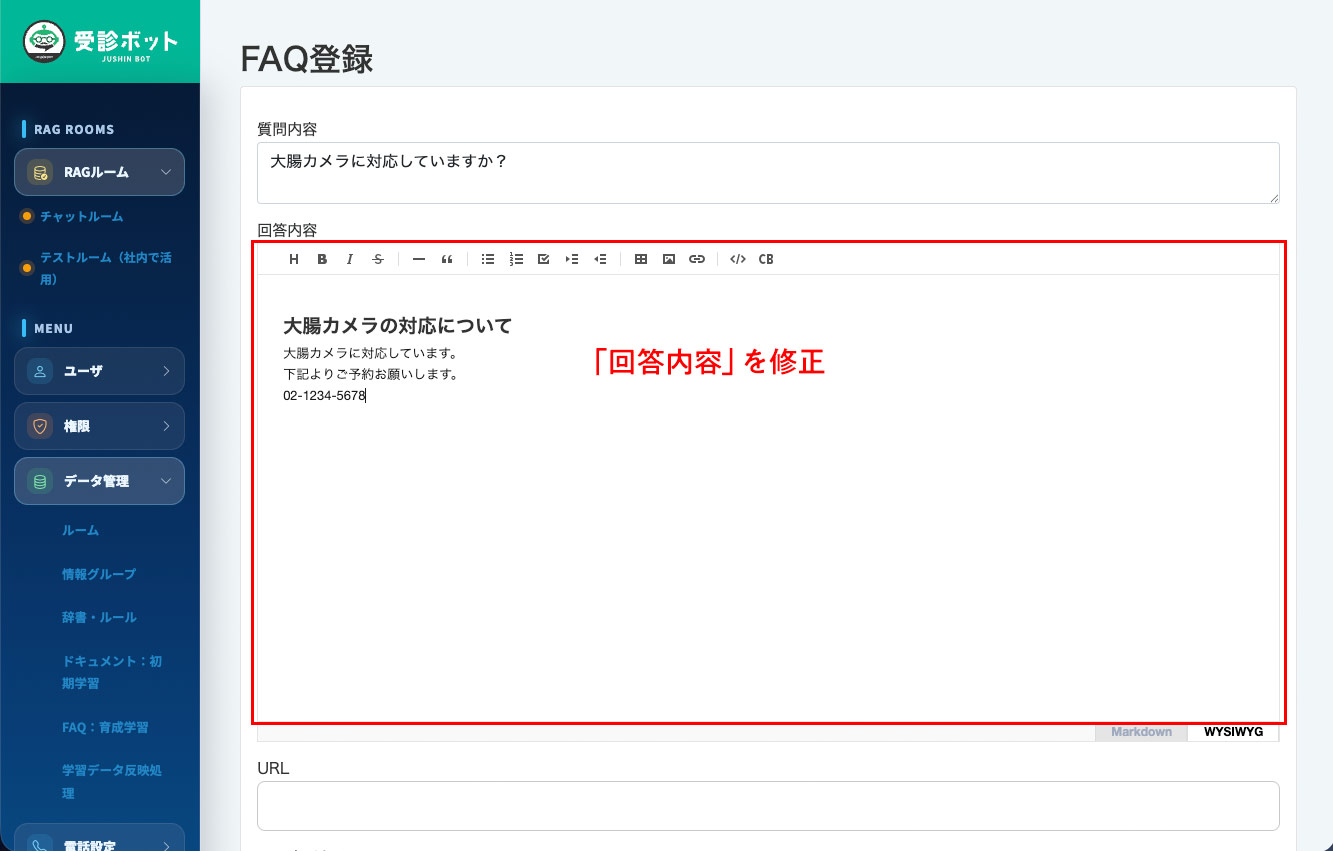
FAQ登録その1
「回答内容」を修正します。
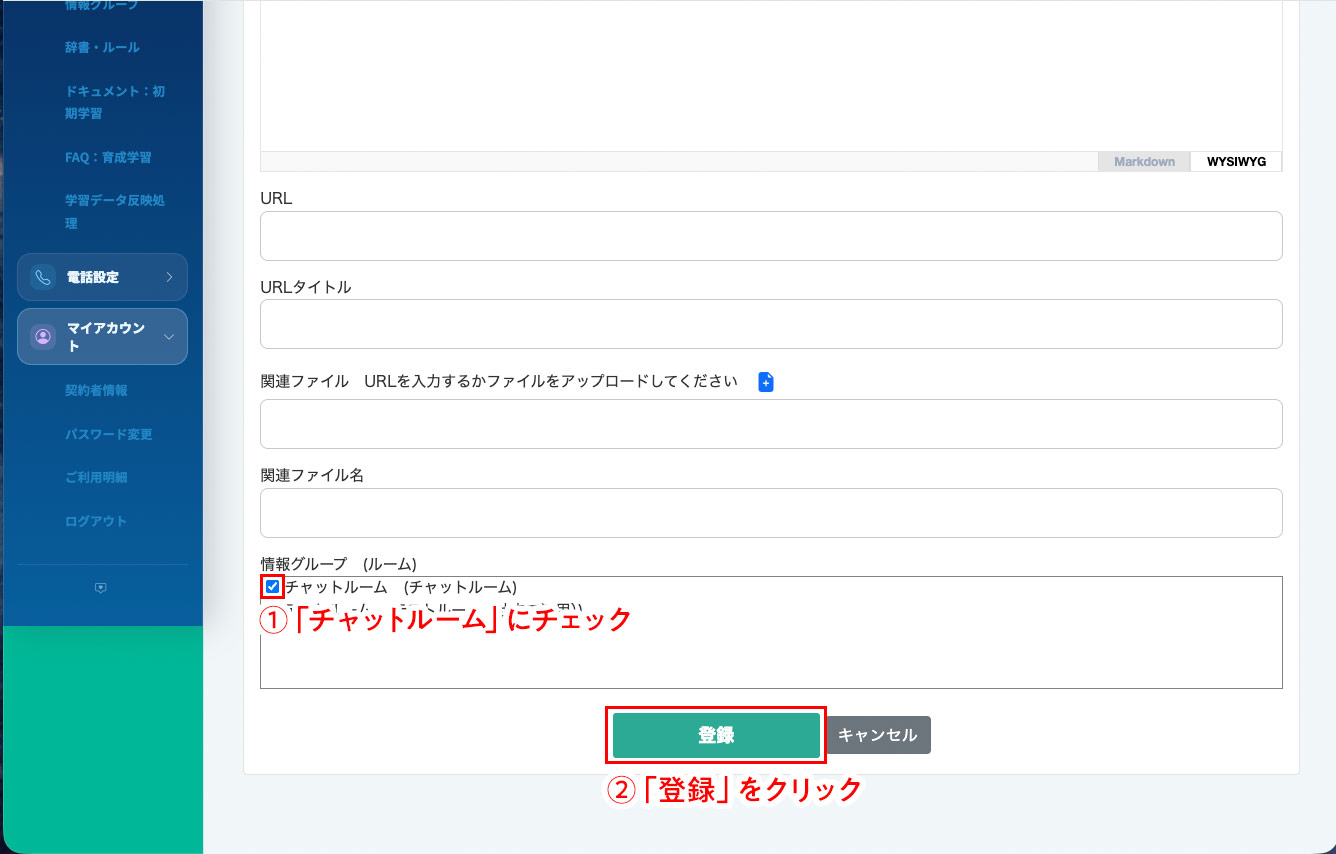
FAQ登録その2
- 「チャットルーム」にチェック
- 「登録」をクリック
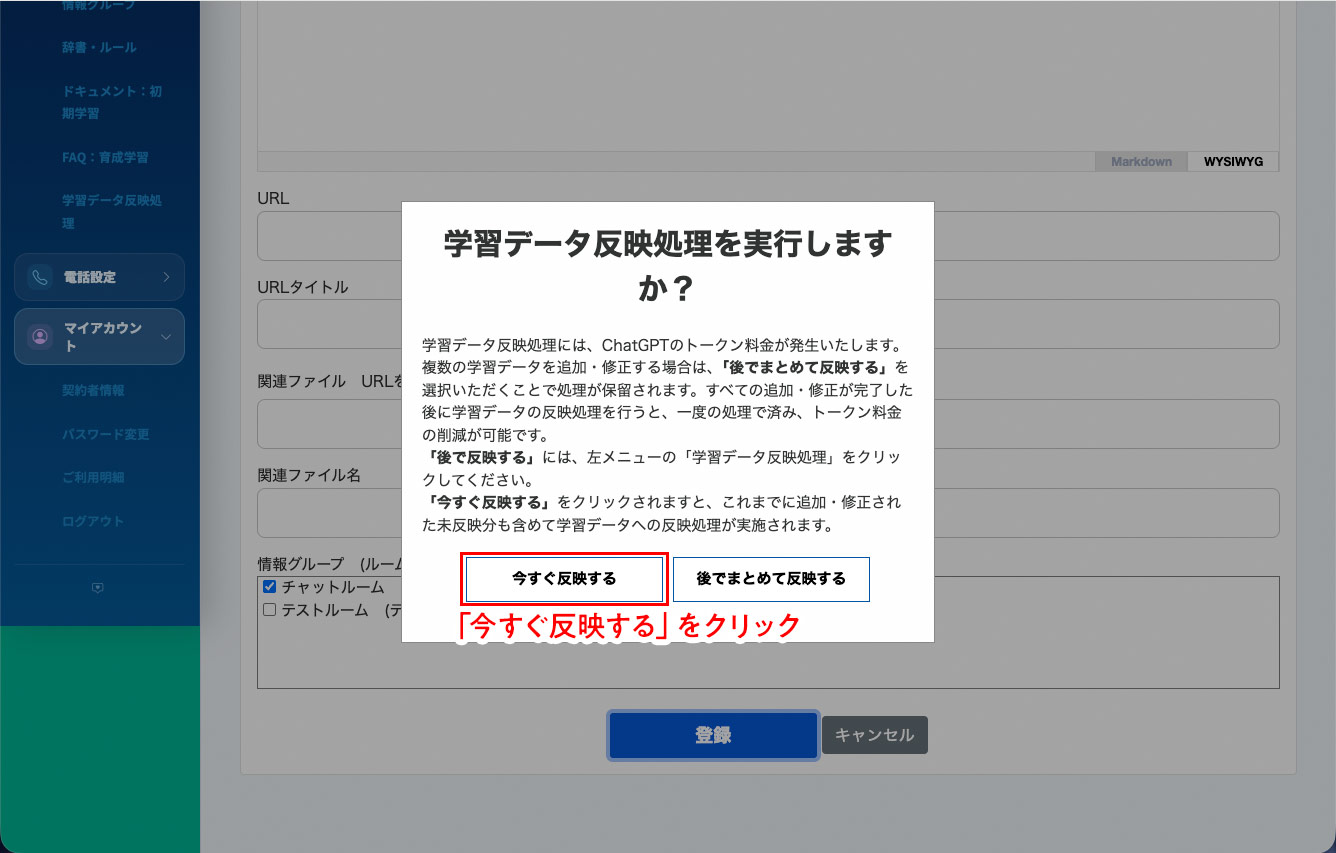
学習データの反映反映処理その1
「今すぐ反映する」をクリック
学習データの反映処理その2
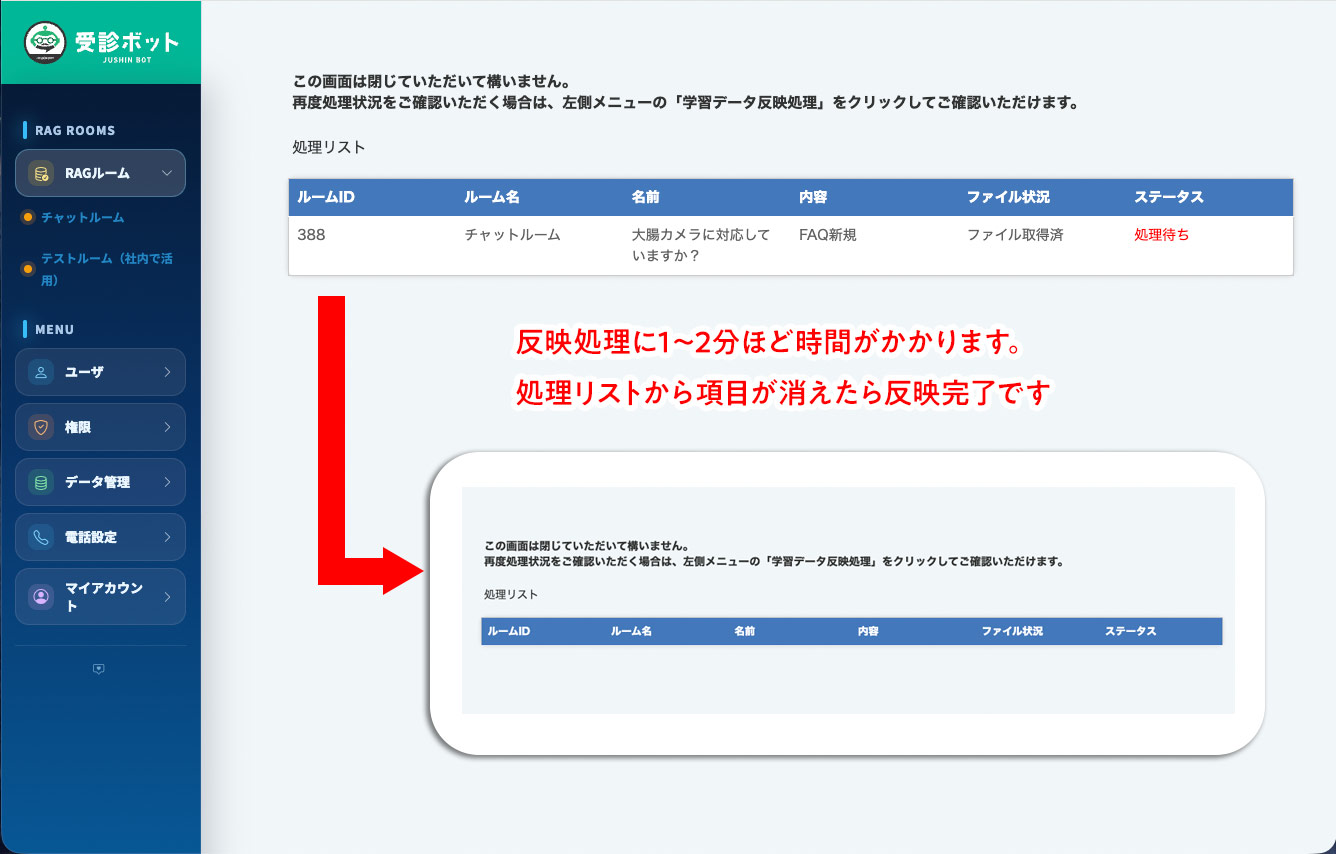
反映処理に1〜2分ほど時間がかかります。
処理リストから項目が消えたら反映完了です
チャットルームで回答の確認
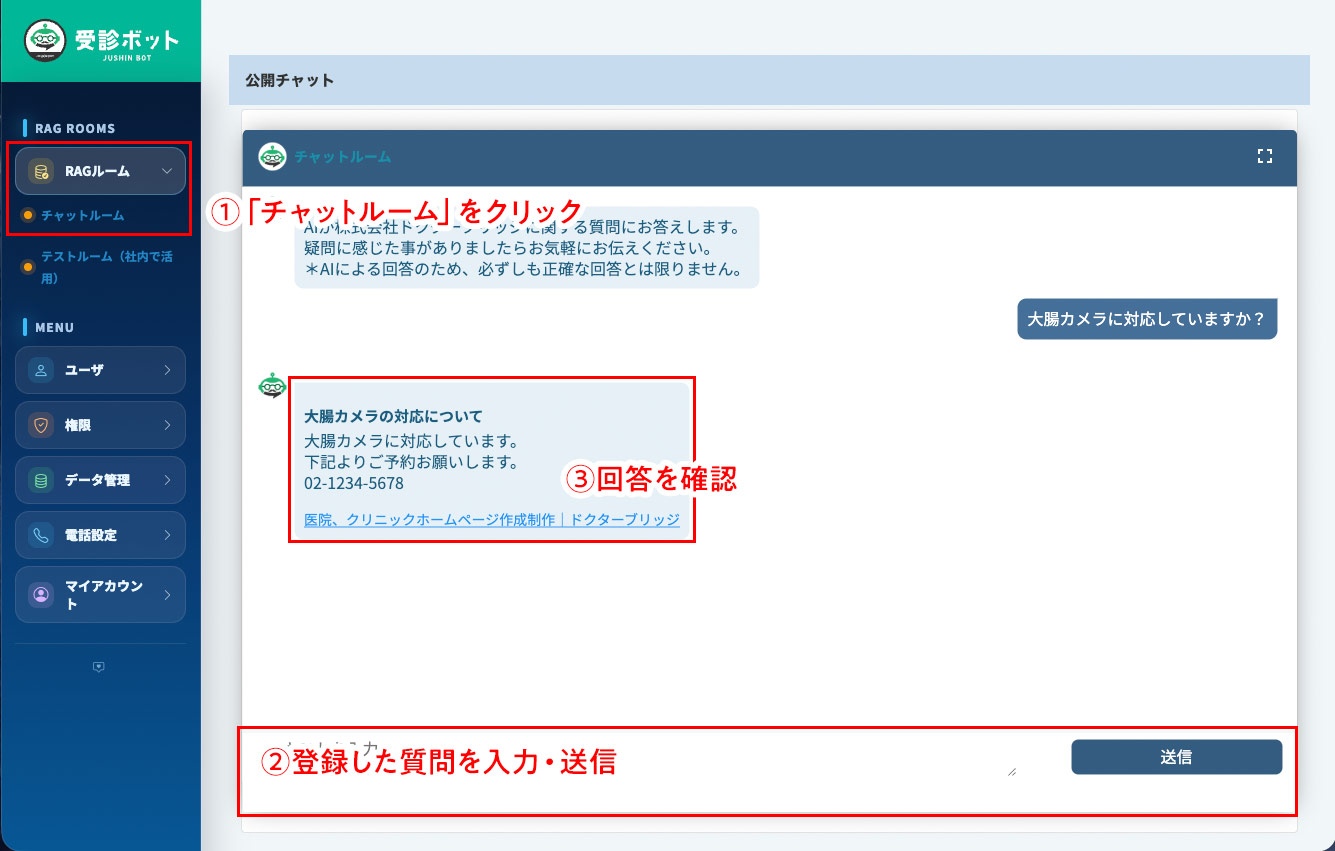
修正した質問を入力し、正しい答えが返ってくれば完了となります。
- 左メニューの「チャットルーム」をクリック
- 修正した質問を入力・送信
- 回答を確認
ページの読み込み・更新したページの再読み込み方法
動画マニュアル(1分07秒)
新規作成したページの読み込み。またはホームページの内容を更新したあと、その情報を受診ボットにも反映させたい場合にご覧ください。診療時間、料金、診療内容、医院からのお知らせなど、ページ内の情報を変更した際は、こちらの手順で再読み込みを行ってください。
画像で解説
受診ボット管理画面へログイン
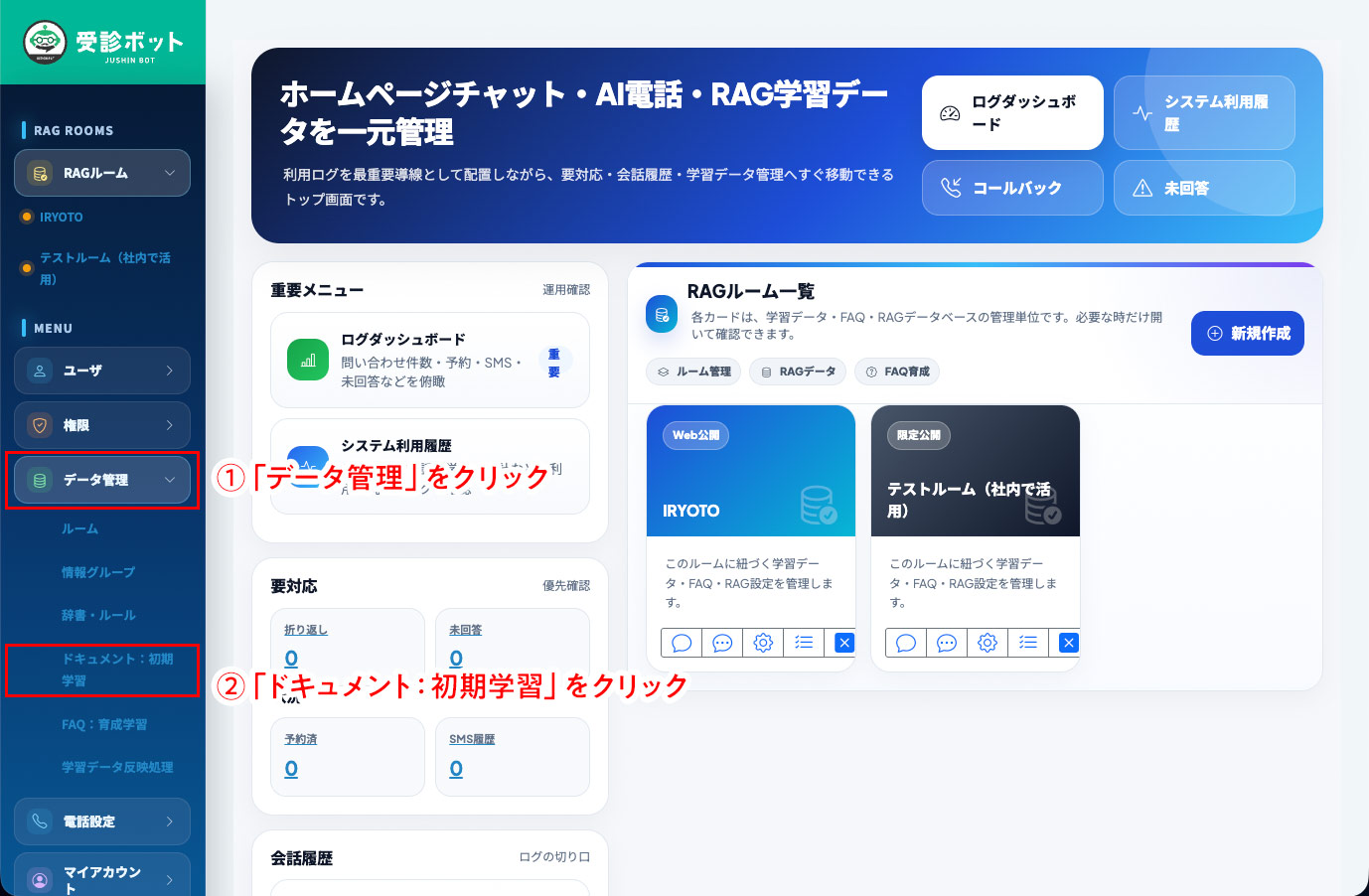
- 「データ管理」をクリック
- 「ドキュメント:初期学習」をクリック
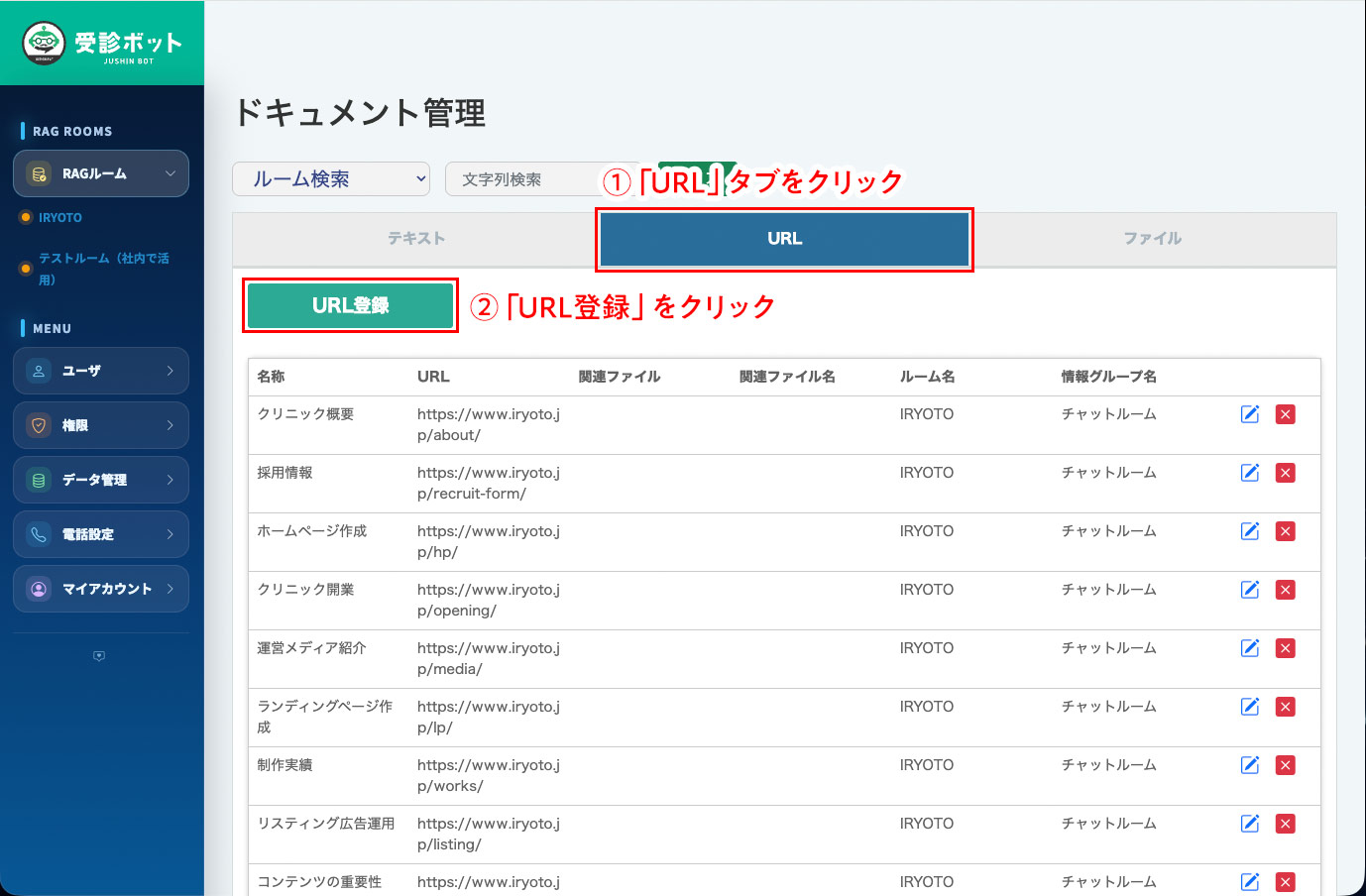
「ドキュメント管理」ページへ遷移
- 「URL」タブをクリック
- 「URL登録」をクリック
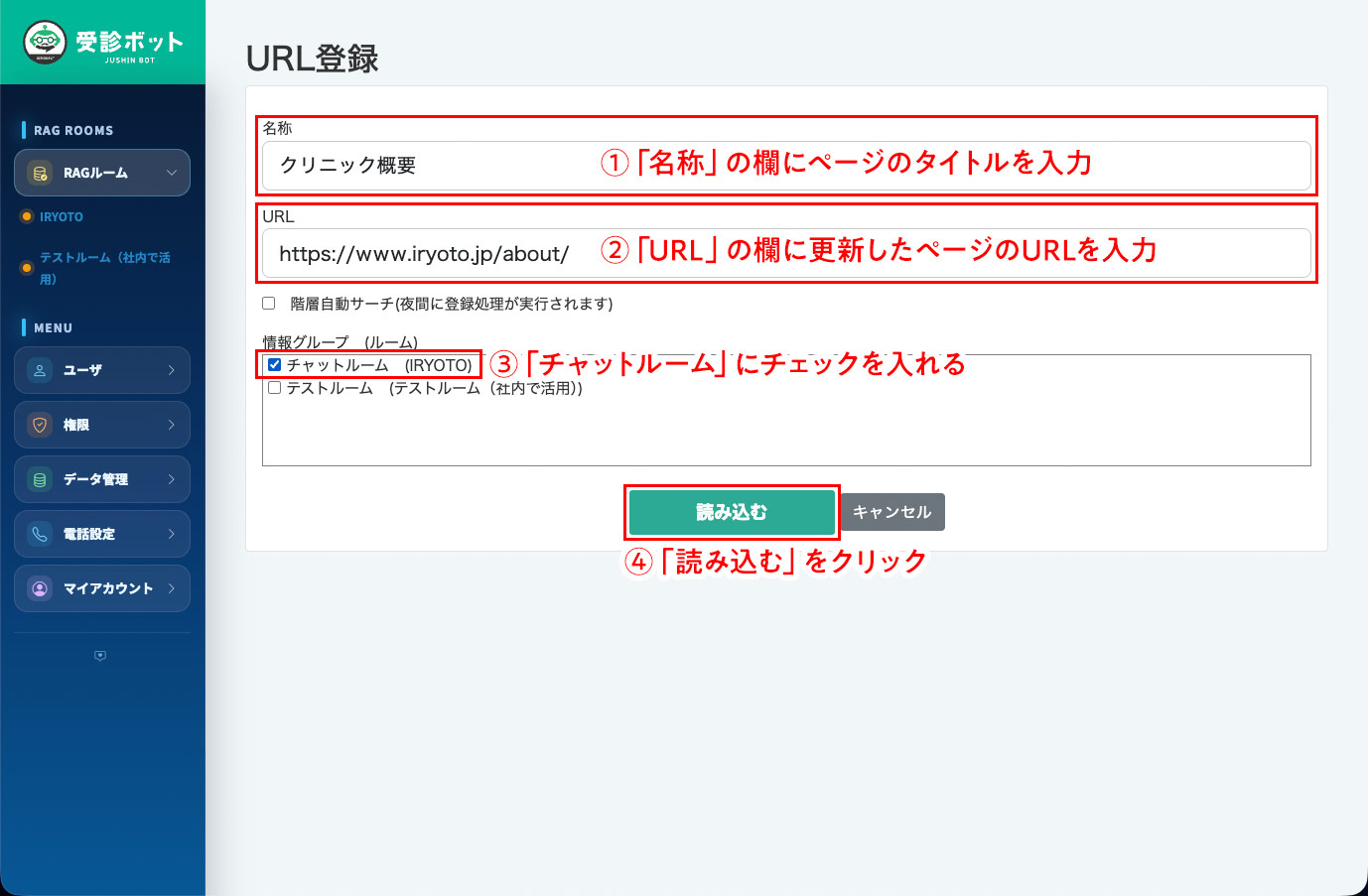
「URL登録」ページへ遷移
- 「名称」の欄にページのタイトルを入力
- 「URL」の欄に更新したページのURLを入力
- 「チャットルーム」にチェックを入れる
- 「読み込む」をクリック
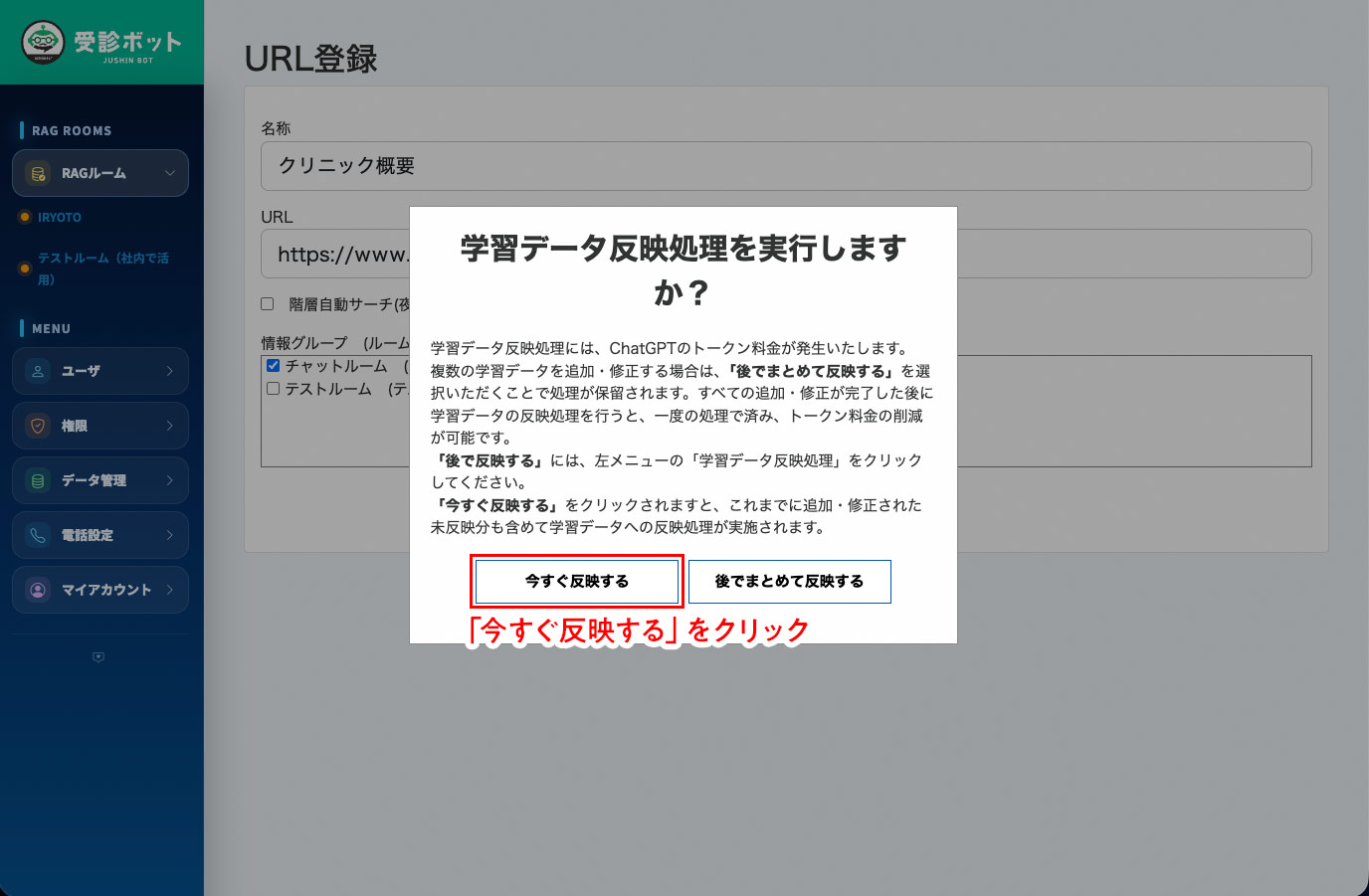
学習データの反映
「今すぐ反映する」をクリック
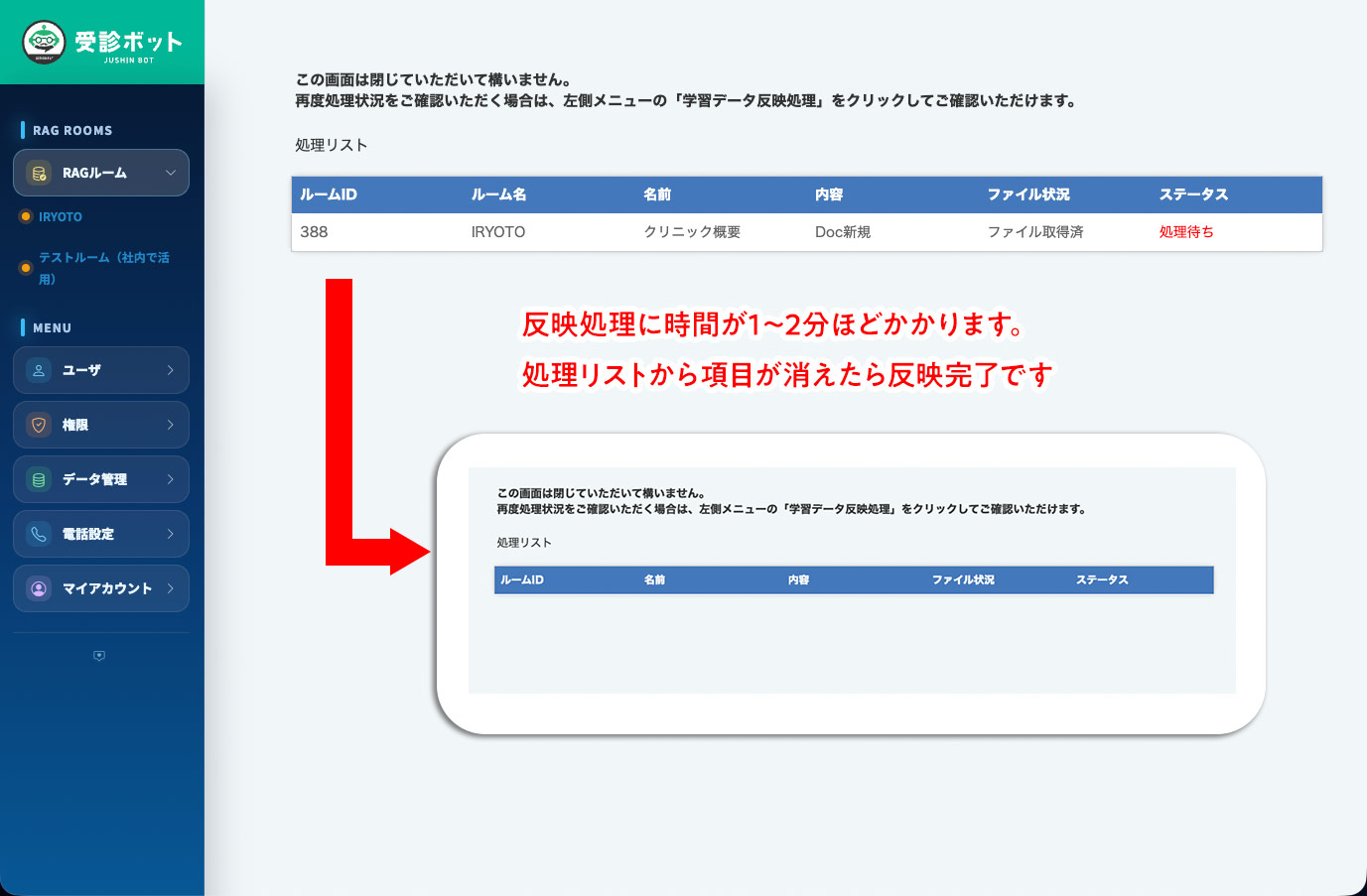
反映処理
反映処理に時間が1〜2分ほどかかります。
処理リストから項目が消えたら反映完了です
チャットルームで回答の確認
登録した内容・質問を入力し、正しい答えが返ってくれば完了となります。
- 左メニューの「チャットルーム」をクリック
- 登録した内容・質問を入力・送信
- 回答を確認
PDFなどのファイルから学習させる方法
動画マニュアル(1分03秒)
PDF、PowerPoint、Word形式のファイルに記載された情報を受診ボットに学習させたい場合にご覧ください。院内資料、診療案内、料金表、よくある質問など、ホームページに掲載していない情報を追加する際は、こちらの手順でファイルを登録してください。
画像で解説
受診ボット管理画面へログイン
PDF、PowerPoint、Word形式のファイルから学習させる事が可能です。
- 「データ管理」をクリック
- 「ドキュメント:初期学習」をクリック
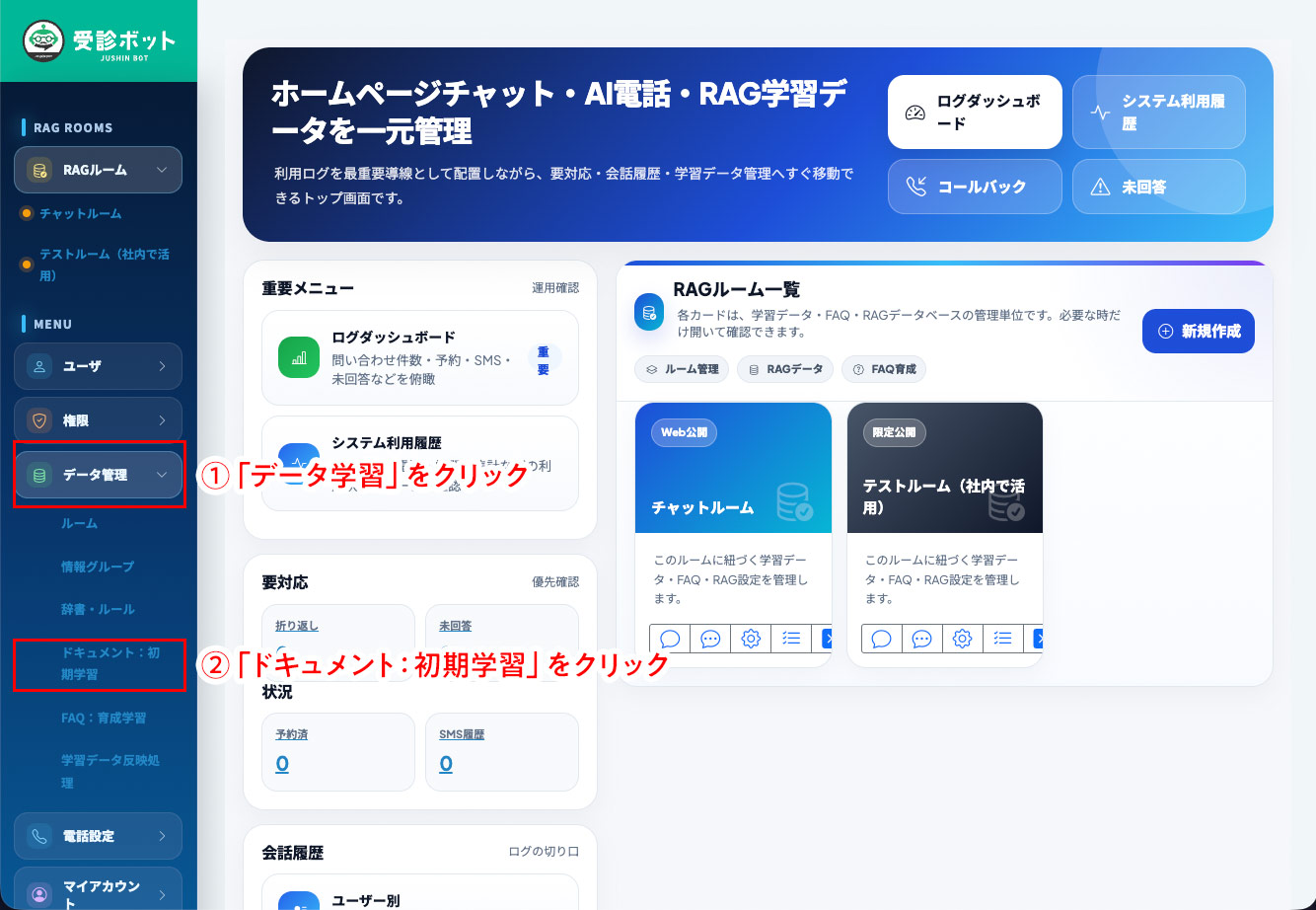
「ドキュメント管理」ページへ遷移
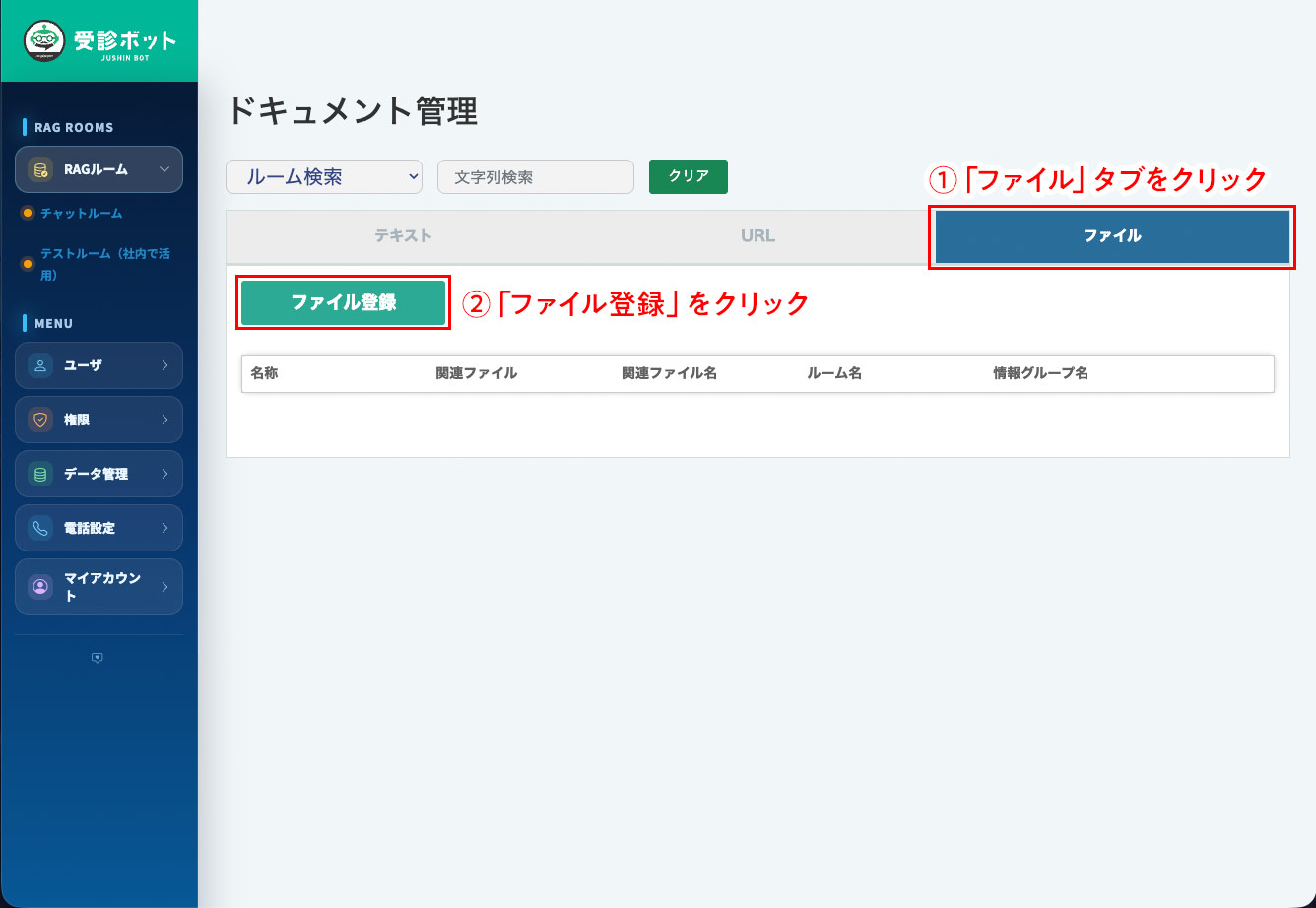
- 「ファイル」タブをクリック
- 「ファイル登録」をクリック
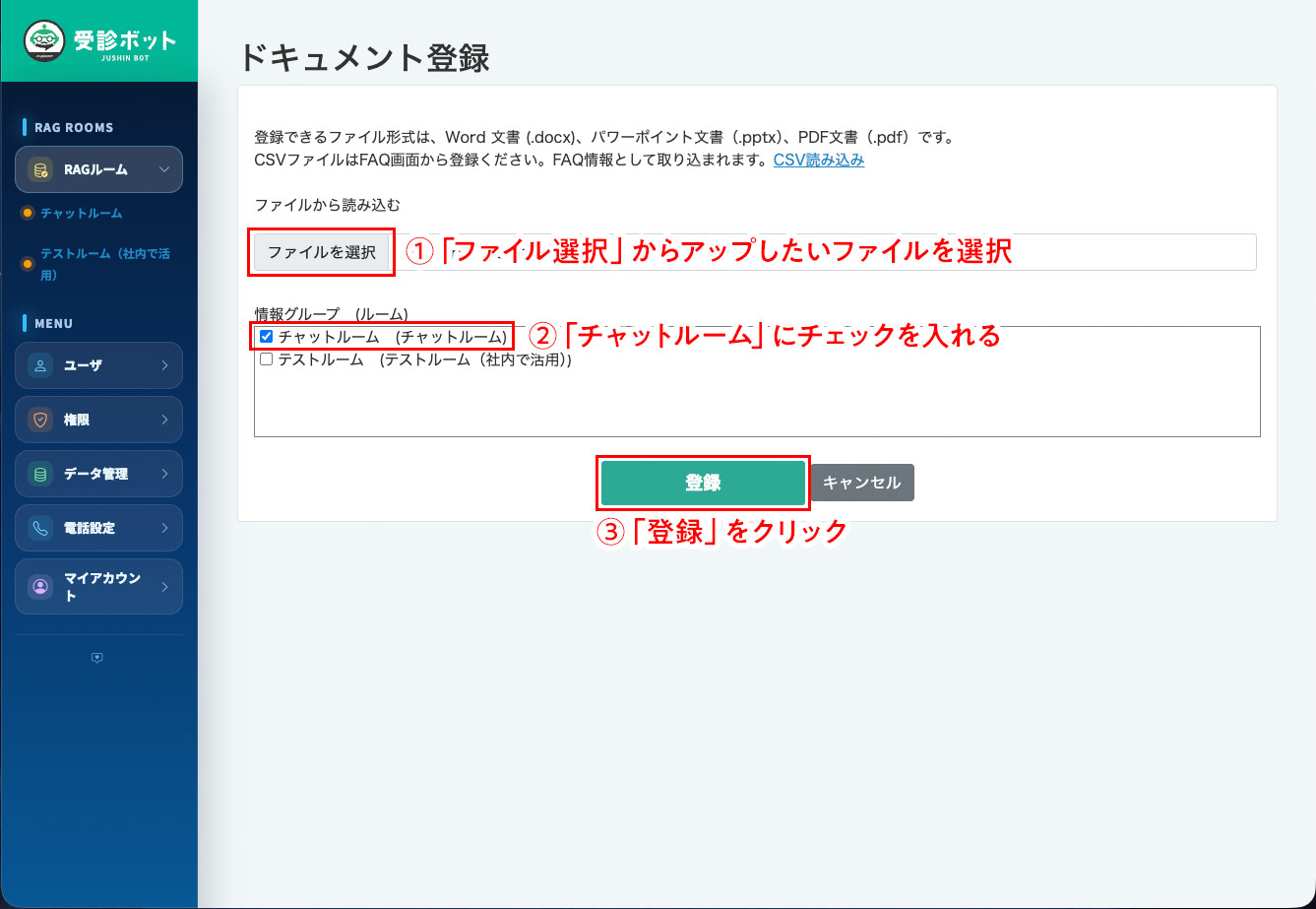
「ドキュメント登録」ページへ遷移
- 「ファイル選択」からアップしたいファイルを選択
- 「チャットルーム」にチェックを入れる
- 「登録」をクリック
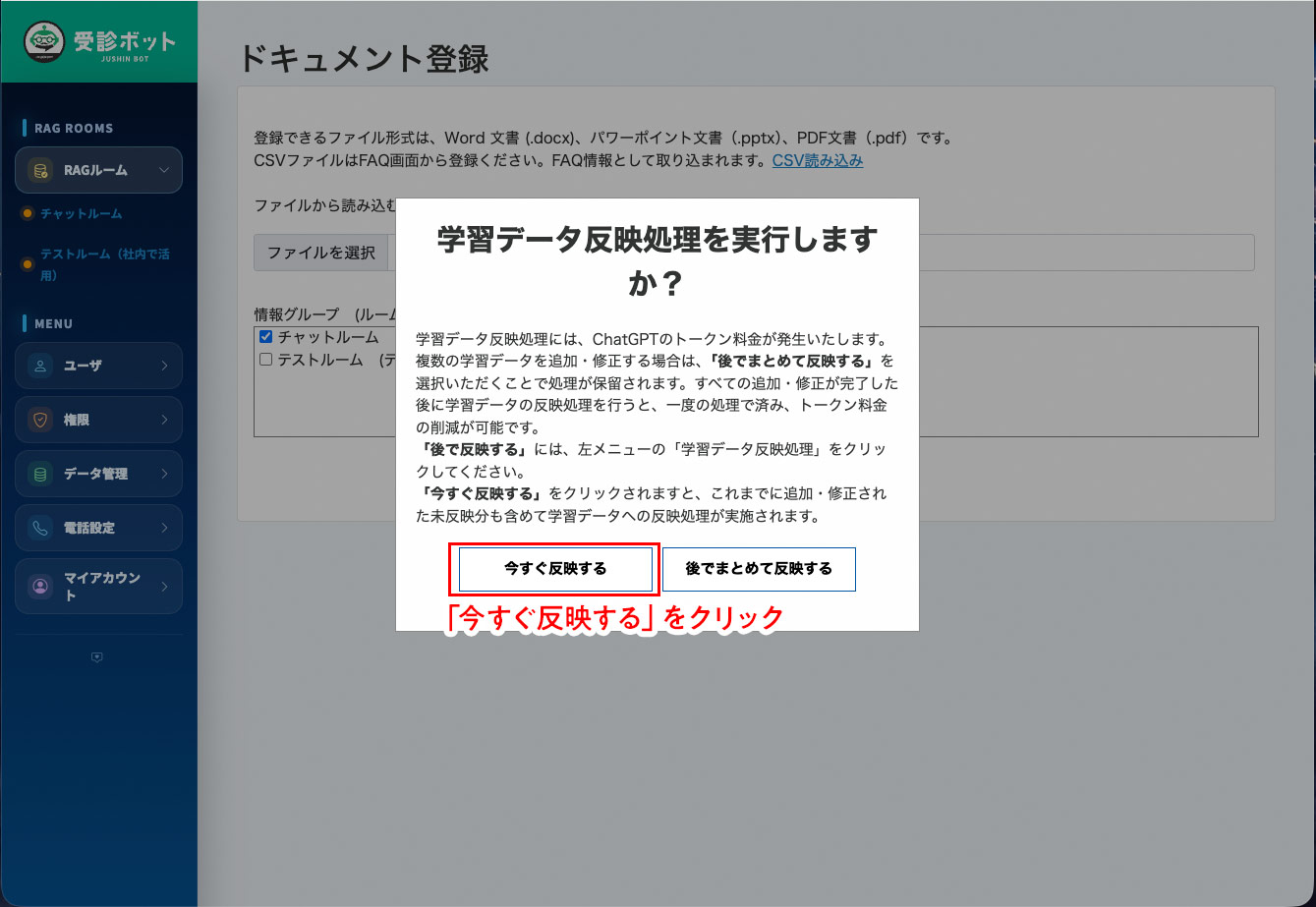
学習データの反映
「今すぐ反映する」をクリック
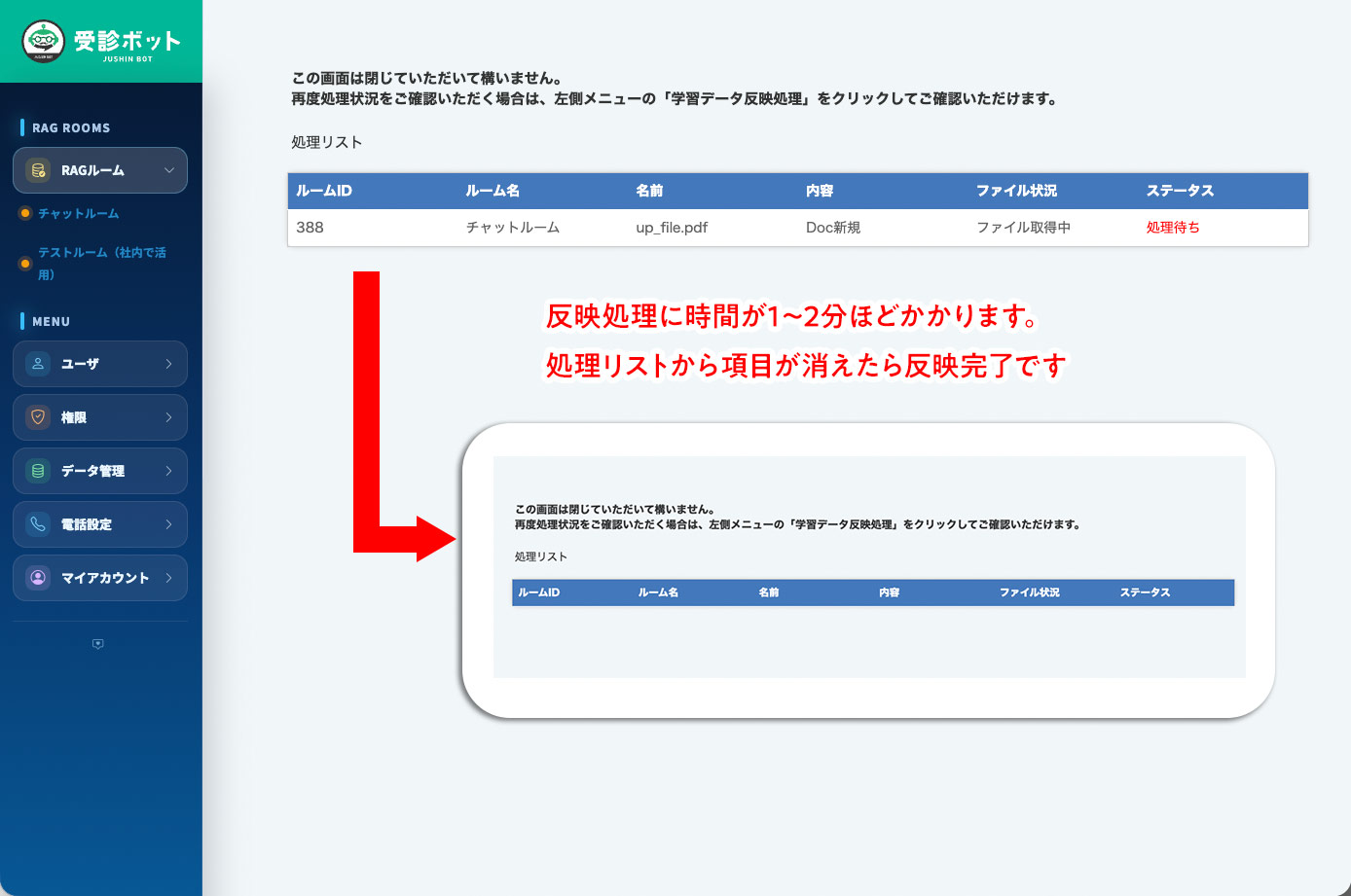
反映処理
反映処理に時間が1〜2分ほどかかります。
処理リストから項目が消えたら反映完了です
チャットルームで回答の確認
登録した内容を入力し、正しい答えが返ってくれば完了となります。
- 左メニューの「チャットルーム」をクリック
- 登録した内容・質問を入力・送信
- 回答を確認